#SQL编辑器
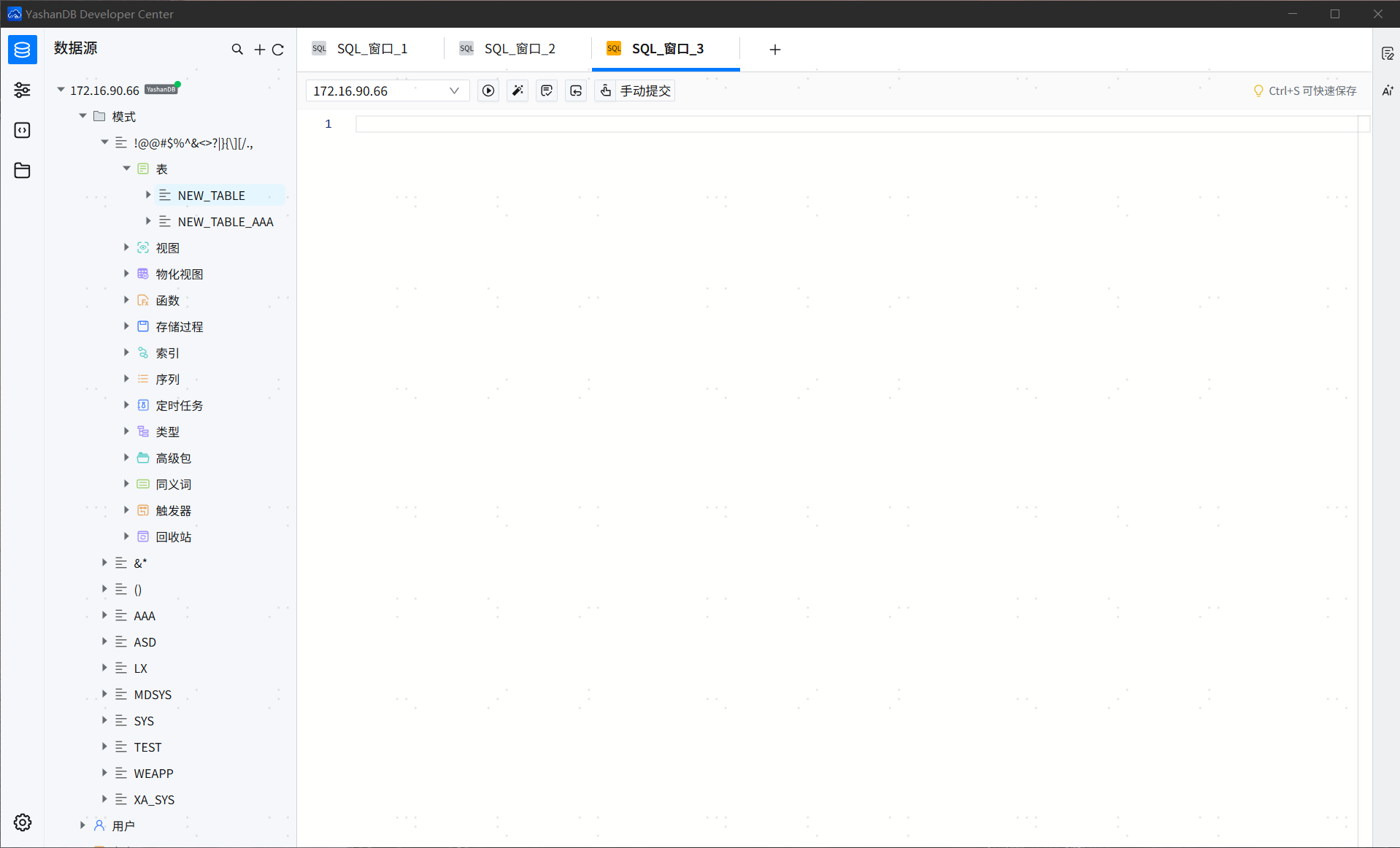
YDC提供了强大的SQL编辑器,支持:
- 执行SQL(DDL、DML、DQL、PL执行)
- 语法高亮
- 智能提示
- 事务管理
- 查看执行计划
- SQL格式化
- 拖拽排序与拖拽分屏
YDC对编辑器内容和打开数量做了如下限制:
单个编辑器的内容大小为5M,当单个编辑器内的内容大小超过500KB时,将自动禁用语法高亮显示、智能提示、SQL格式化功能。
最大打开编辑器的数量为20个,最多同时执行SQL的编辑器窗口数量为4个。
所有编辑器最多保留的执行记录数量为50000条,当所有编辑器的结果集内容大小超过128MB时,将不展示结果集。
# 执行SQL
以查询操作为例,展示执行SQL。
SQL编辑器中根据当前执行语句选中情况,分为下面三种:
整体执行:不选中,直接单击运行。
单行执行:选中一行SQL语句,单击运行。
多行执行:选中多行SQL语句进行执行。
SQL编辑器还支持Ctrl+/进行注释与取消注释。
# 结果栏
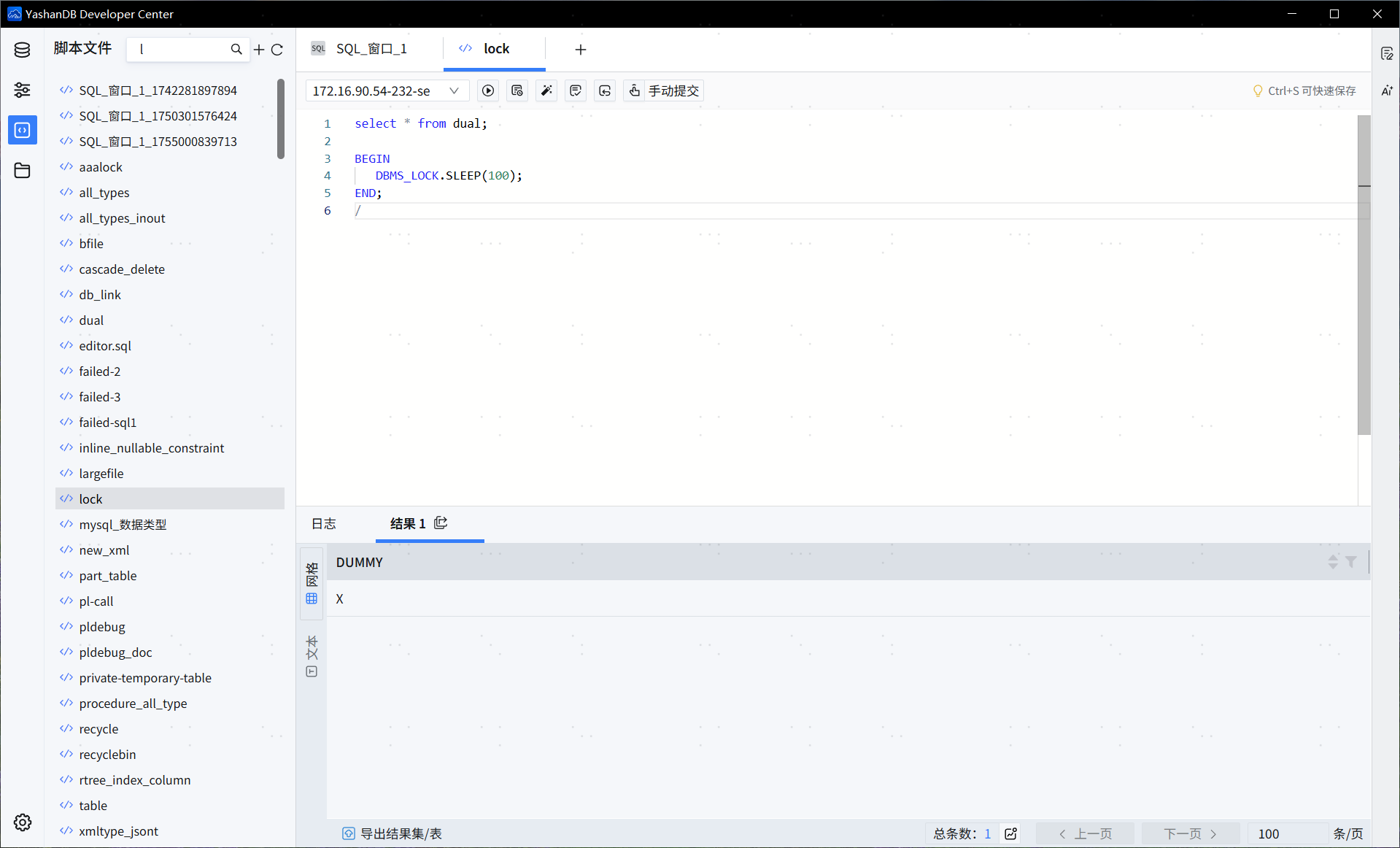
展示SQL查询后的结果,对结果已进行分页展示,同时支持对展示内容进行搜索或者排序操作。
结果集表格化展示,提供符合查询条件的数据结果,这些功能可以帮助用户进一步展示、分析和处理数据。
结果集支持网格格式、文本格式展示数据。
# 网格
用户单击结果集左侧栏的【网格】按钮,即可在网格中展示结果集数据。
Note:
只有在网格格式下才能编辑结果集。
# 文本
用户单击结果集左侧栏的【文本】按钮,即可在文本中展示结果集数据。

# 执行记录
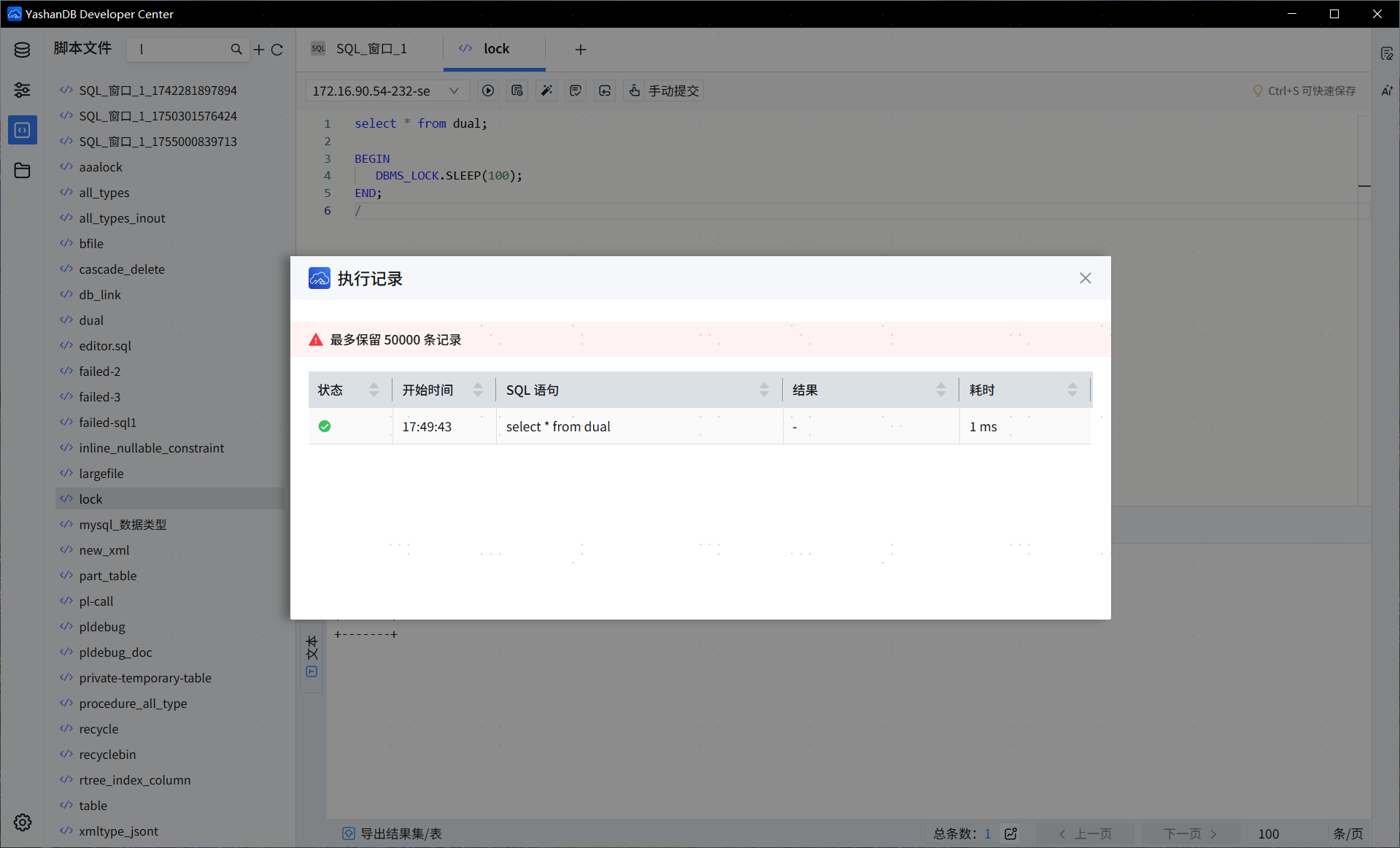
单击右边栏的【执行记录】,可查看历史执行SQL的执行情况,包括执行状态、执行语句、执行结果、执行耗时等信息,以便于用户翻看执行历史记录,跟踪数据库 SQL 语句操作。
# 日志
展示最后一次选中SQL执行结果,通过查看 SQL 执行日志,可以追踪查询的执行情况,查看 SQL 语句执行成功或失败,会显示具体的失败原因,有助于用户分析以及定位问题,提高编码效率。

# 取消执行
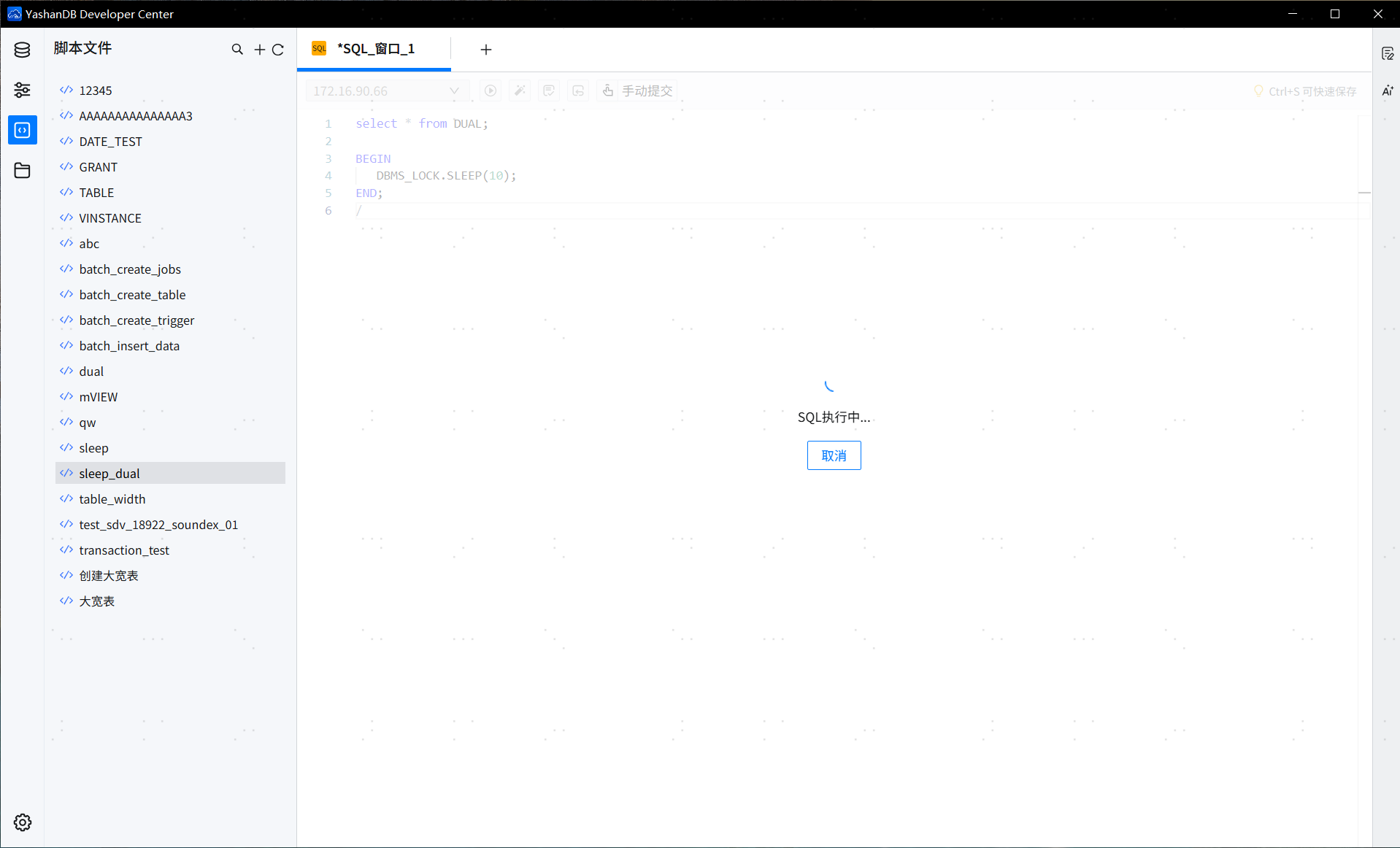
为了防止用户执行长耗时SQL造成的界面长时间无反应,YDC执行SQL的逻辑为异步执行,用户单击执行按钮后,页面会出现取消按钮,单击【取消】,即可终止当前正在执行的SQL。
用户可能一次执行多条SQL,只能取消当前正在执行的SQL语句,之前执行成功的SQL正常展示执行结果,未执行的SQL取消执行。
# 事务管理
YDC支持事务管理功能,YDC支持手动提交事务以及自动提交事务两种模式,手动提交模式下,每个编辑器窗口都对应一个唯一的会话,用户可以在编辑器中执行SQL,然后对执行结果进行事务提交/事务回滚操作。
Note:
YashanDB执行DDL语句之前默认会执行一次事务提交,如果用户执行的操作中包含DDL语句,用户执行后想要进行事务回滚,那么只能回到DDL语句之后的状态。
提交模式全局设置见:通用设置/事务。
第一次打开编辑器时编辑器时,事务提交模式同全局设置一致。
# 手动提交事务
手动提交模式需要用户手动管理事务。
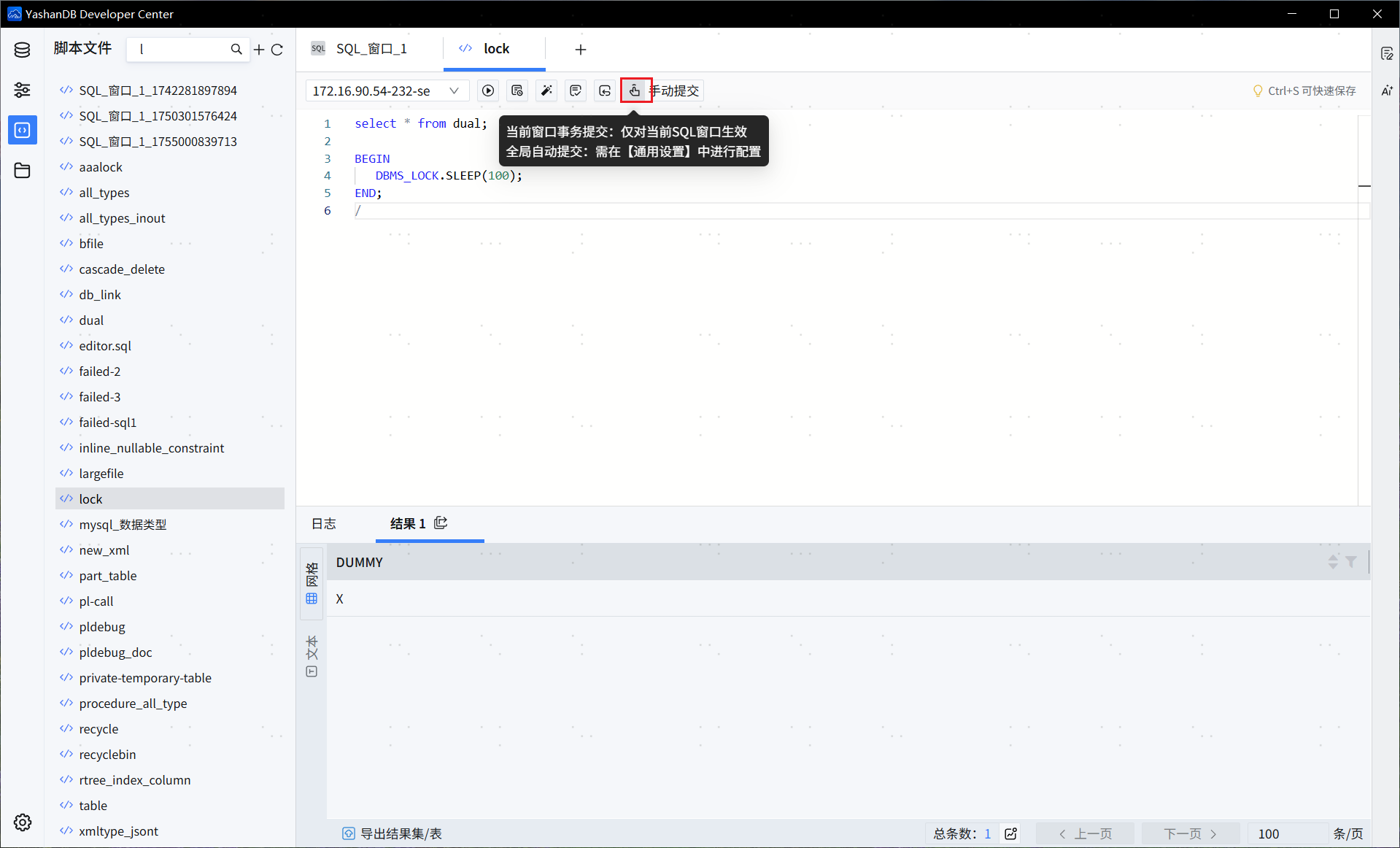
编辑器事务模式按钮显示为【手动提交】时,表示为手动提交模式,单击【手动提交】会切换模式为【自动提交】。
Note:
手动提交切换为自动提交模式后,会自动提交未提交事务。
# 事务提交
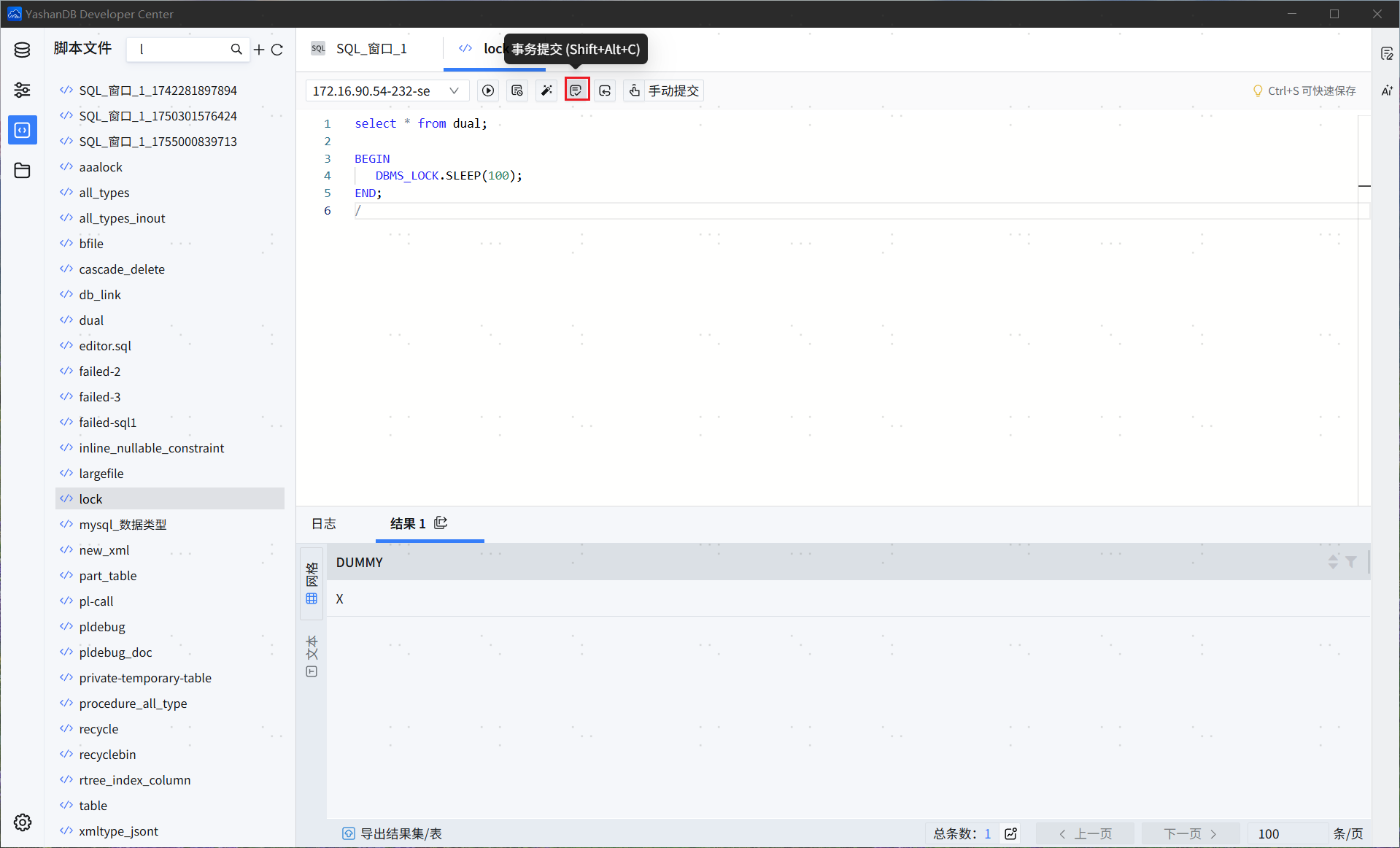
手动提交模式下,执行一系列操作后,单击【事务提交】,即可对事务进行提交。
# 事务回滚
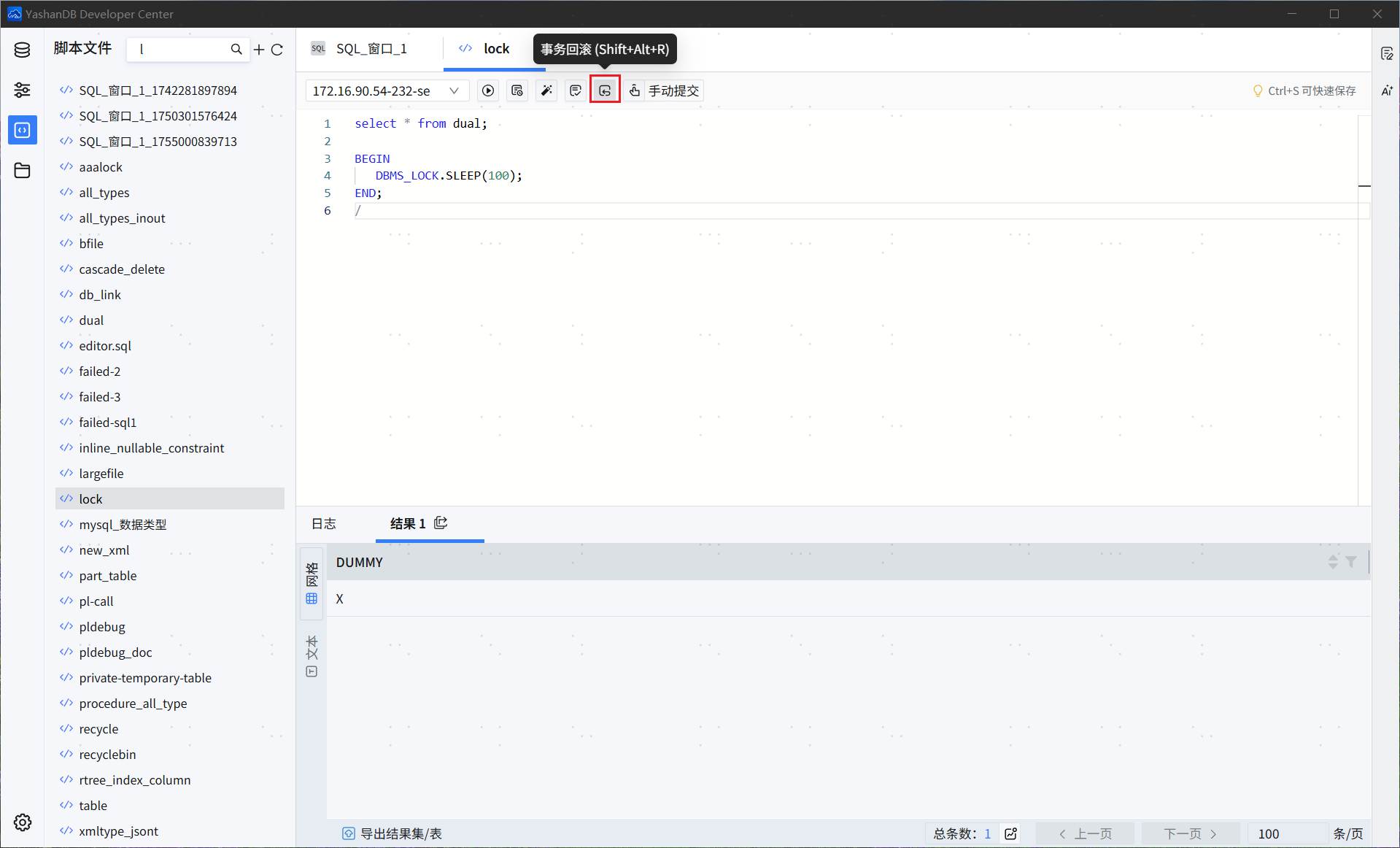
手动提交模式下,执行一系列操作之后,用户想要回到执行之前的状态,单击【事务回滚】,即可对事务进行回滚。
# 自动事务提交
自动提交模式用户每执行一句SQL都会帮用户自动提交事务。
编辑器事务模式按钮显示为【自动提交】时,表示为自动提交模式,点击【自动提交】会切换模式为【手动提交】。

# 查看执行计划
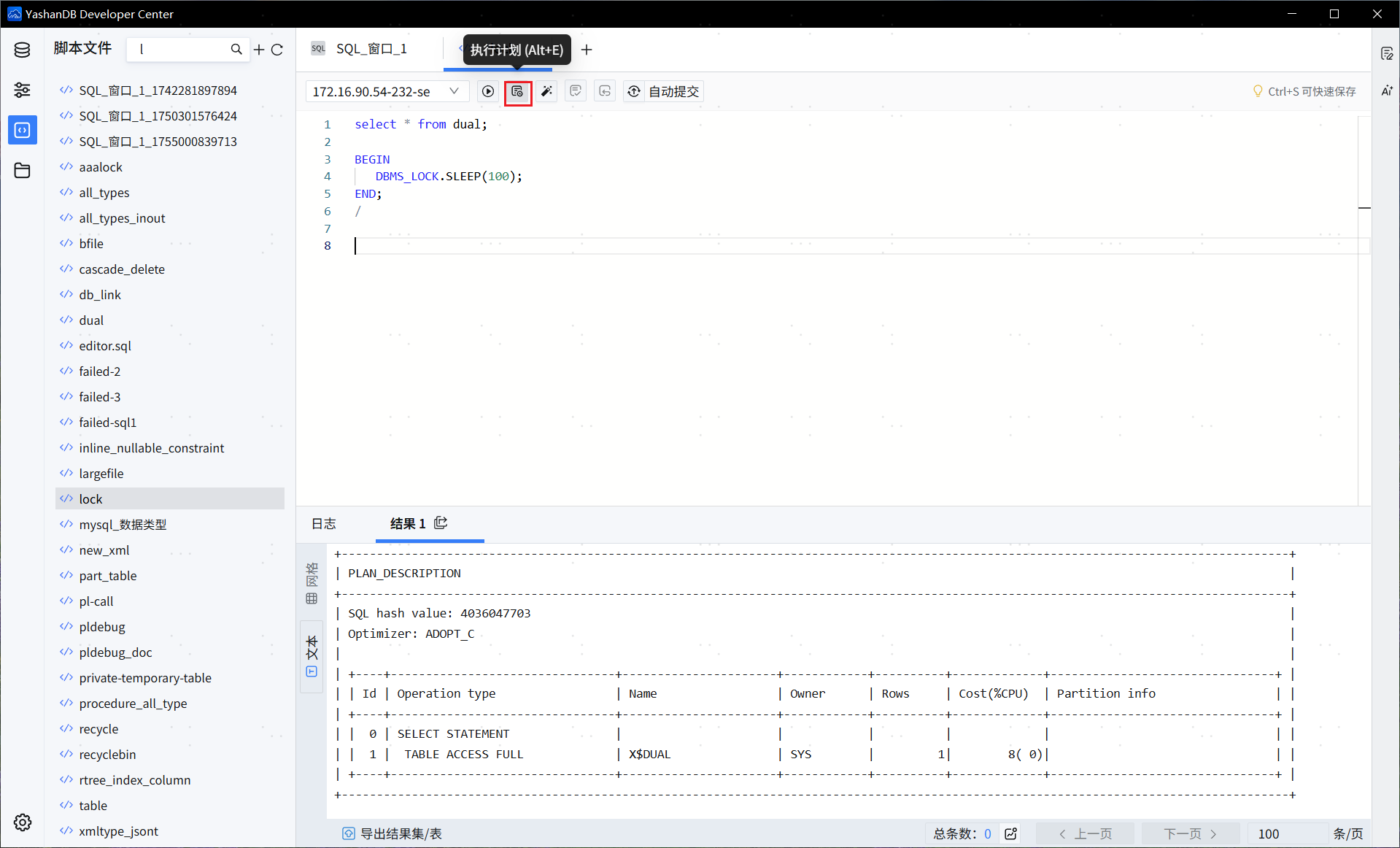
选中SQL,单击【执行计划】按钮,即可查看该SQL的执行计划。
# 语法高亮
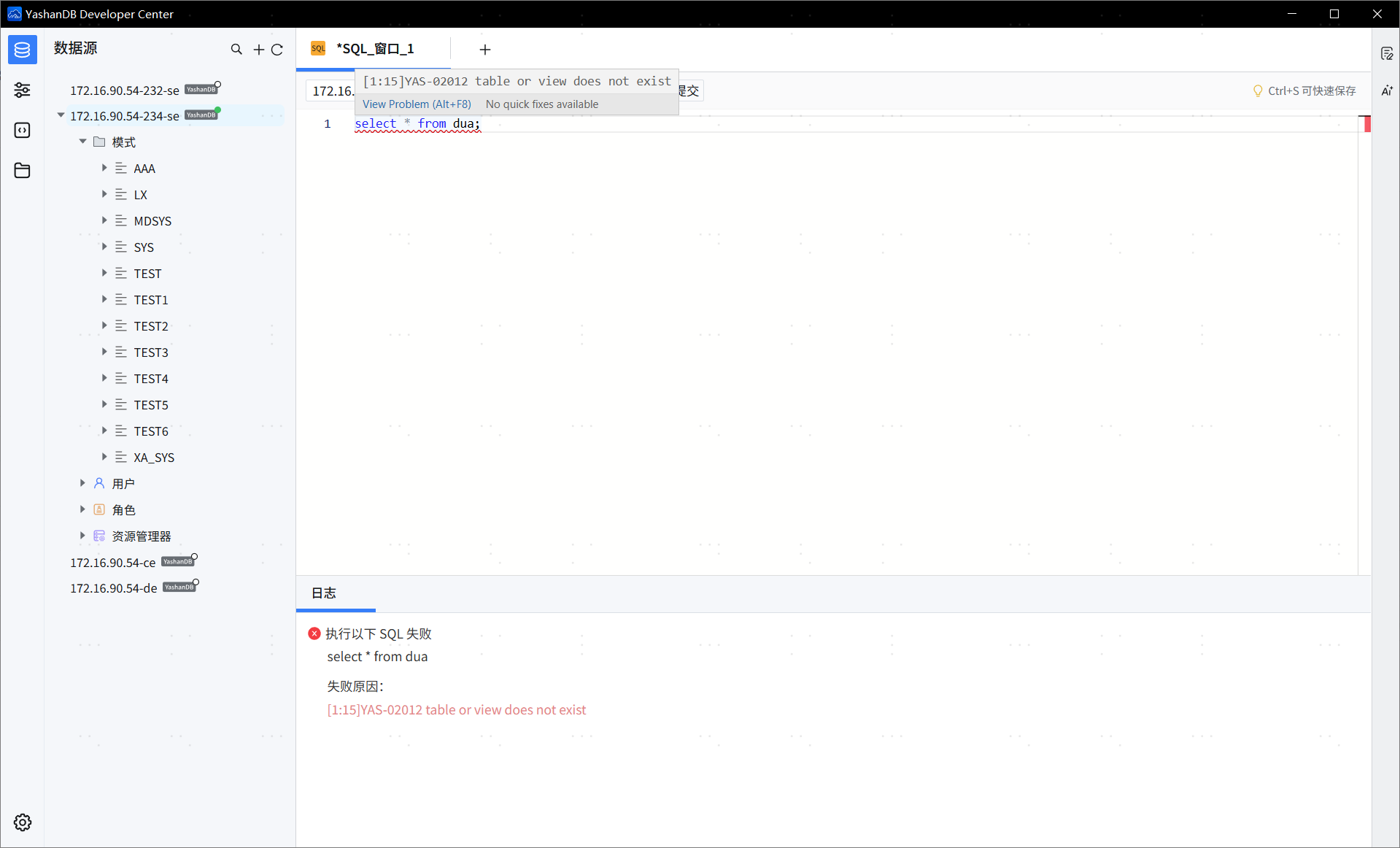
YDC支持YashanDB关键字语法高亮功能,通过对SQL语句中的关键字、语法结构和注释进行特殊样式的标记,从而增强了代码的可读性和易理解性,提高SQL语句编码效率。
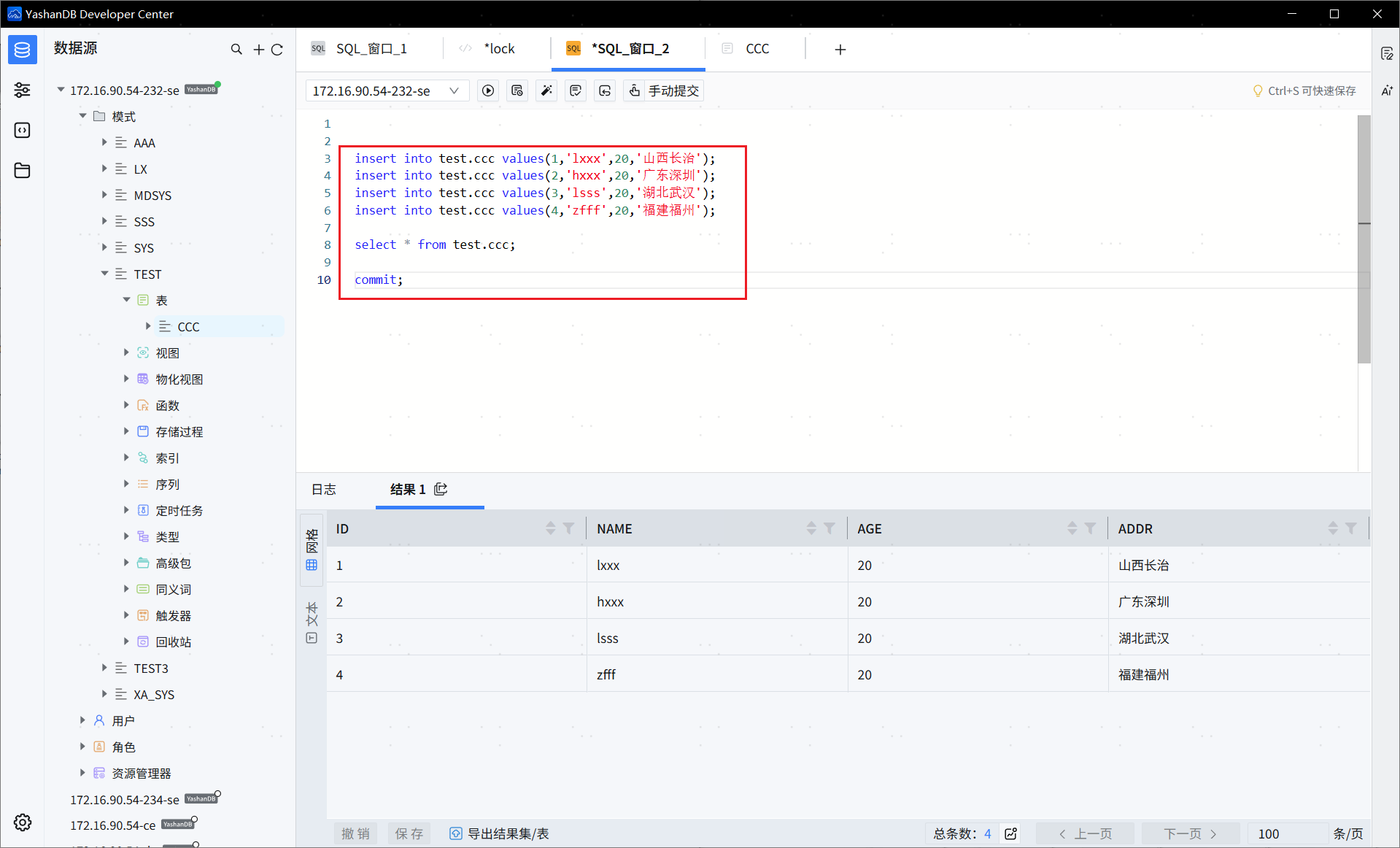
YDC也支持错误高亮功能,当用户执行SQL出错时标识SQL在编辑器中的位置。
# 智能提示
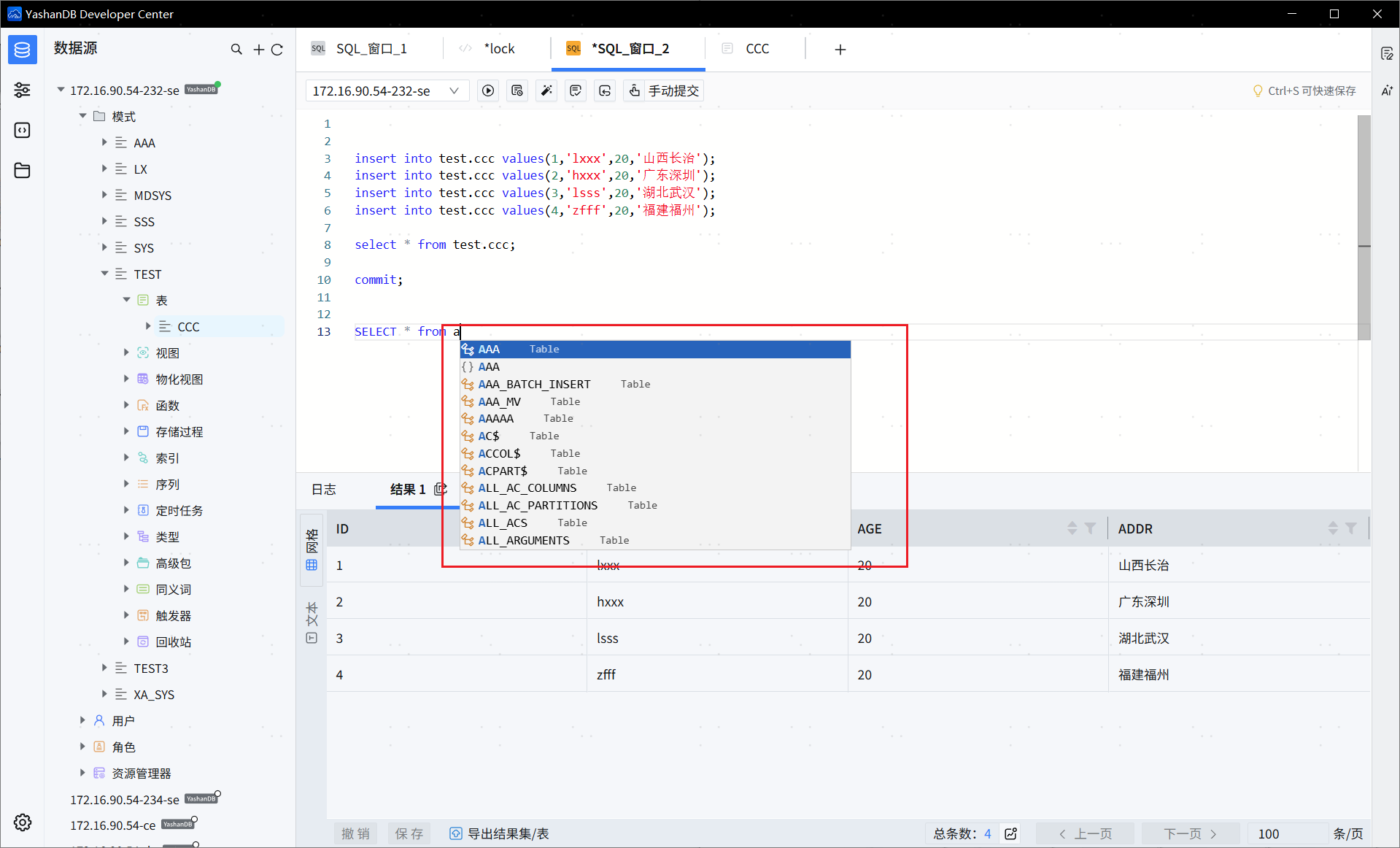
YDC支持对YashanDB关键字,数据库对提供象智能提示功能,当用户输入部分代码时,会显示相关的SQL语法和函数,提高SQL编程的效率和准确性,减少错误,帮助用户更快速地编写和调试SQL代码。
# SQL格式化
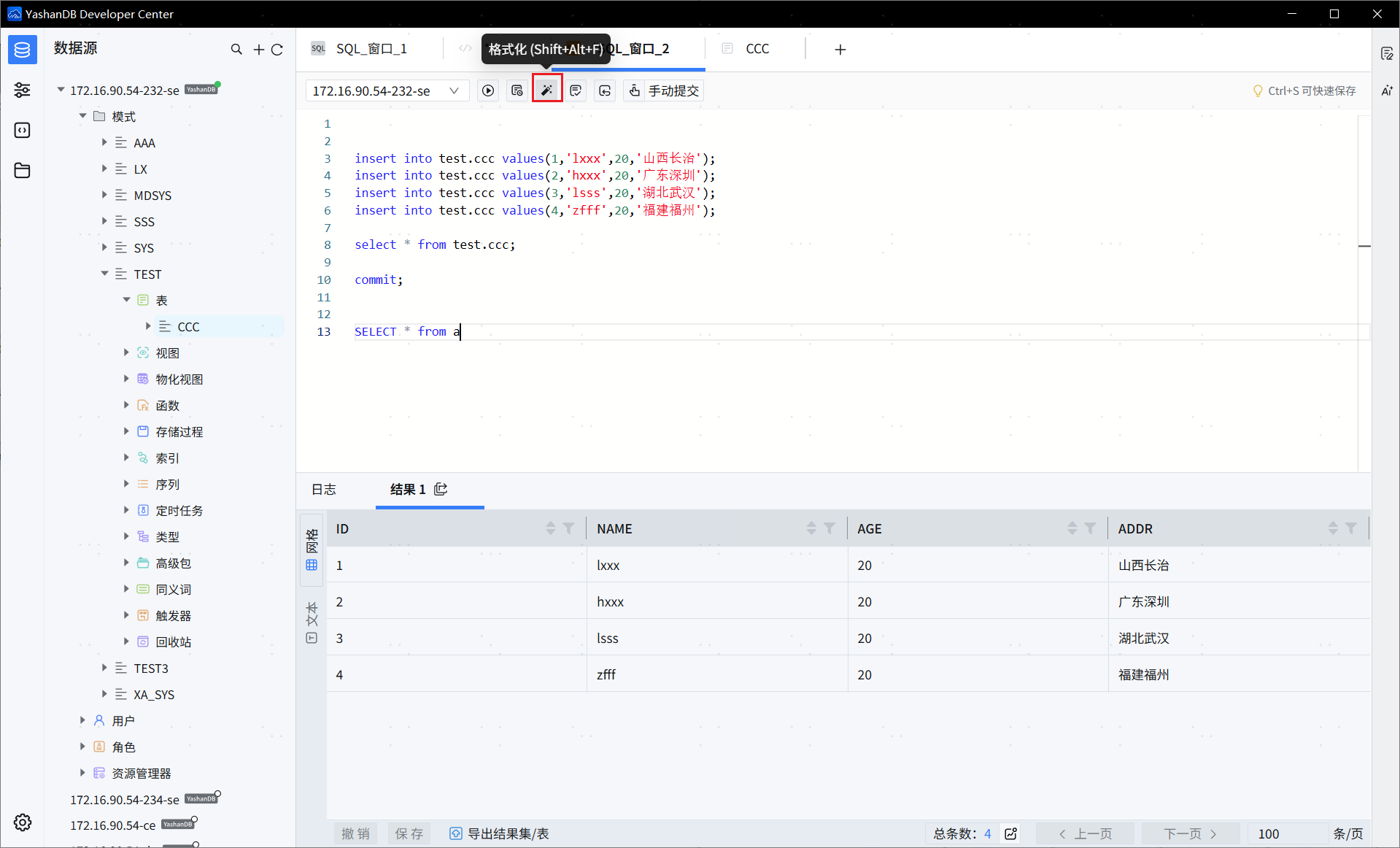
输入SQL后可单击【格式化】,对输入的语句进行格式化。
SQL格式化可提高代码的可读性和可维护性。通过自动格式化,可以使SQL语句的结构更清晰、更一致,使SQL语句更易于阅读和理解。
# 拖拽排序与拖拽分屏
YDC支持对SQL编辑器进行拖拽排序和拖拽分屏操作。
Note:
正在执行SQL的编辑器无法拖拽。
拖拽排序
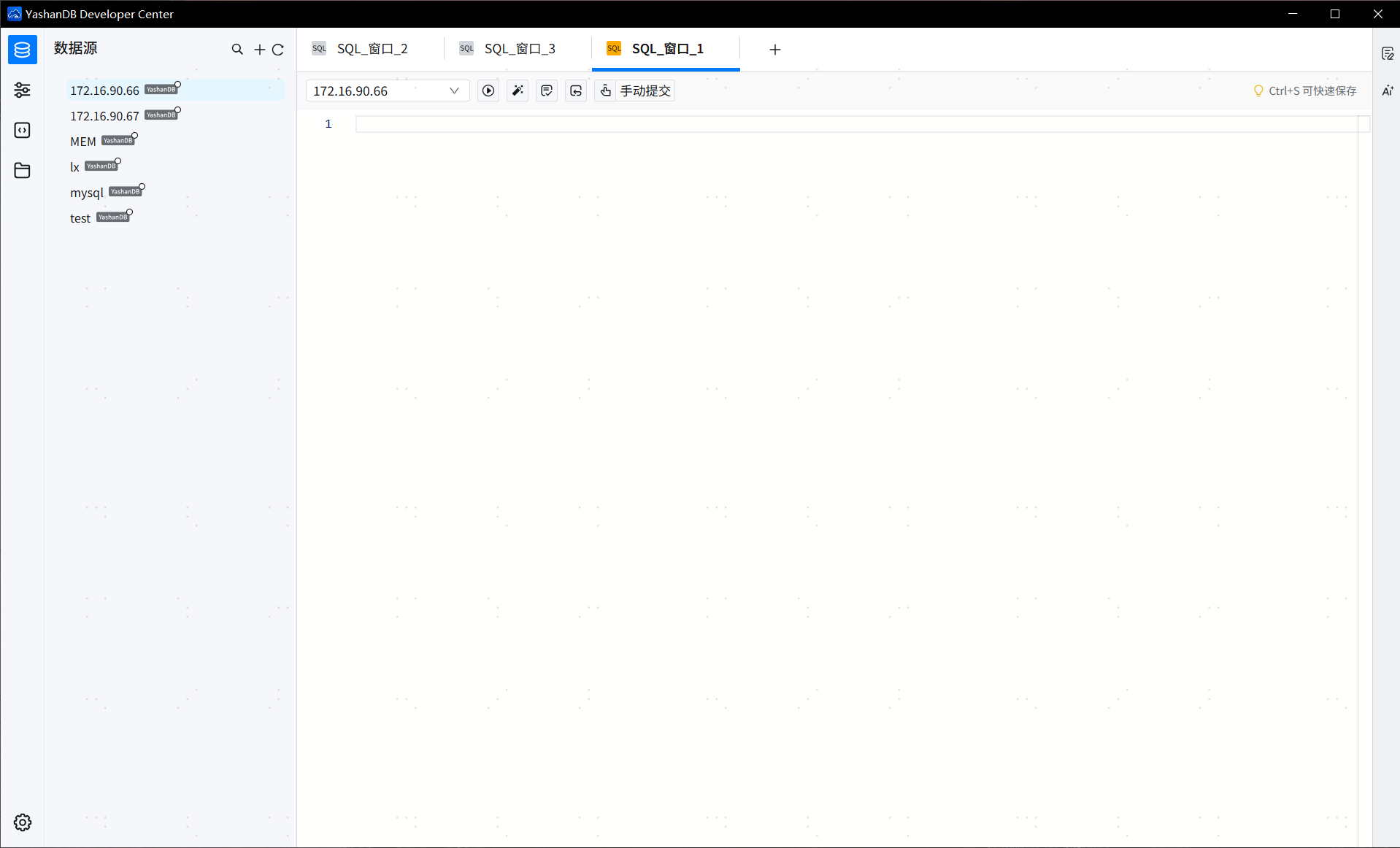
使用鼠标选择SQL编辑器的标题区域,将页签拖拽到目标位置,释放鼠标,即可实现拖拽排序。

拖拽分屏
只有一个屏幕时,使用鼠标选择SQL编辑器的标题区域,将页签拖拽到蓝色区域,释放鼠标,即可实现拖拽分屏。
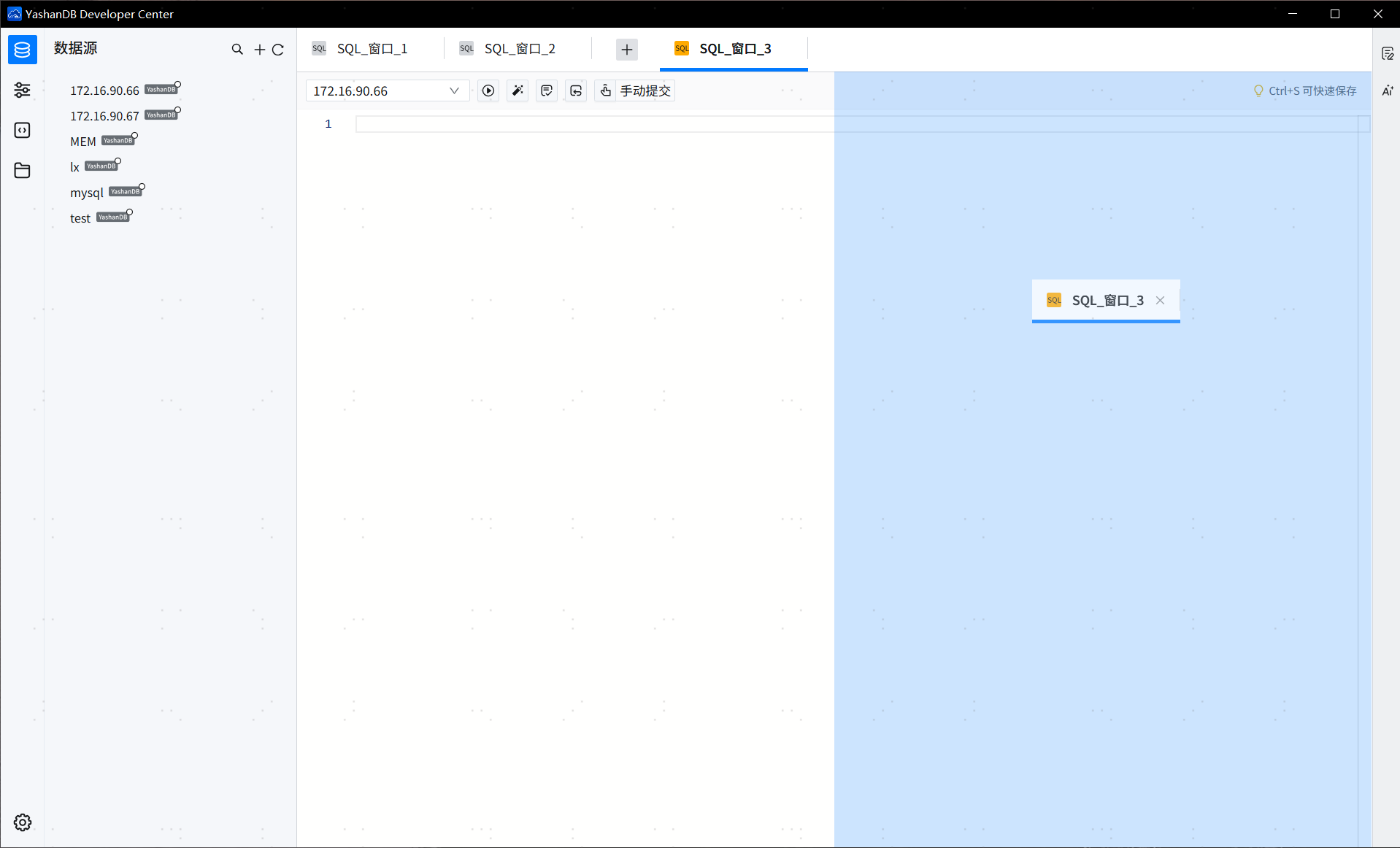
蓝色页签所在的屏幕是主屏,灰色页签所在的屏幕是副屏。
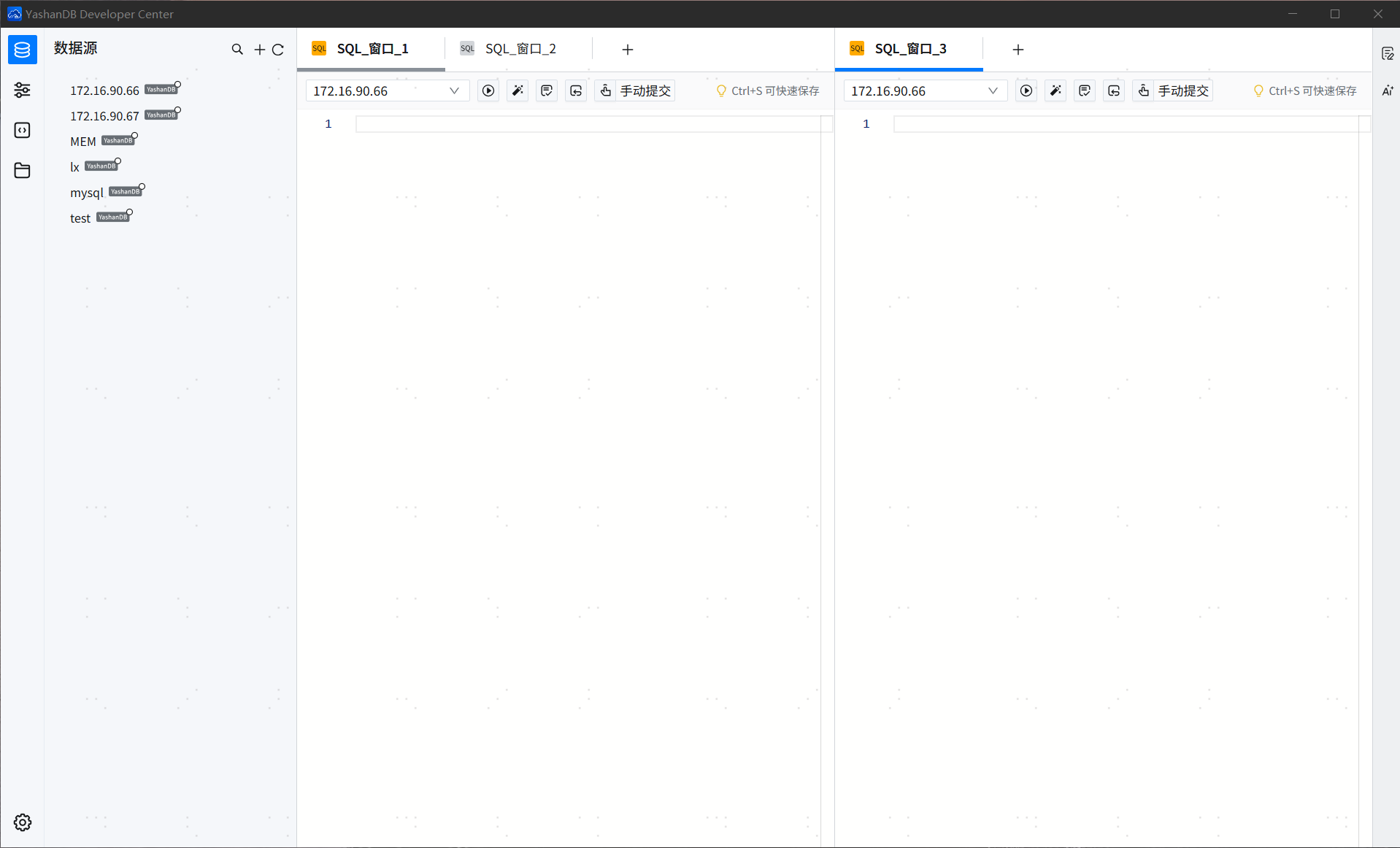
用户通过左侧菜单新增的页签将在主屏展示。
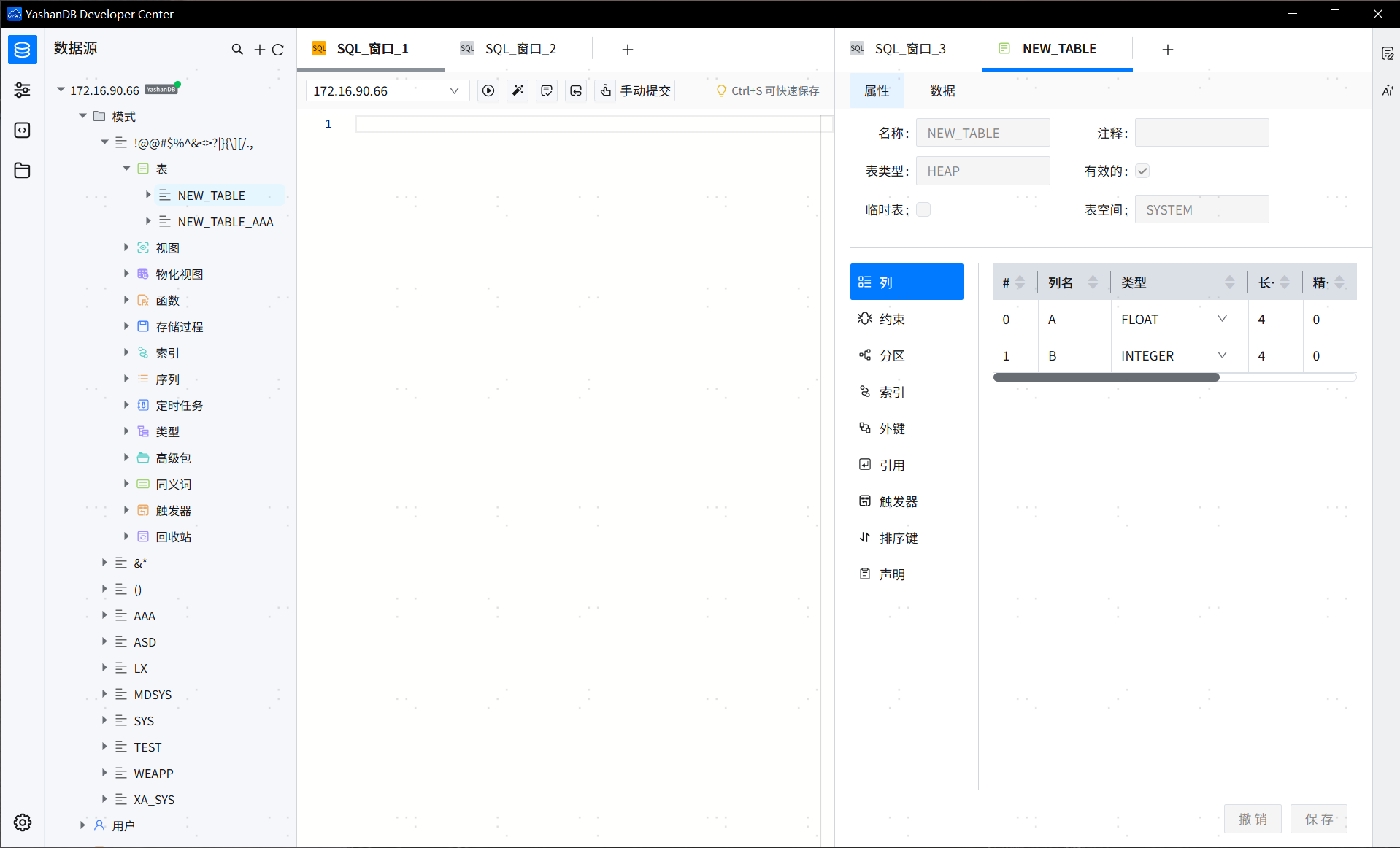
左右拖动分割线,可以调整分屏的占比。
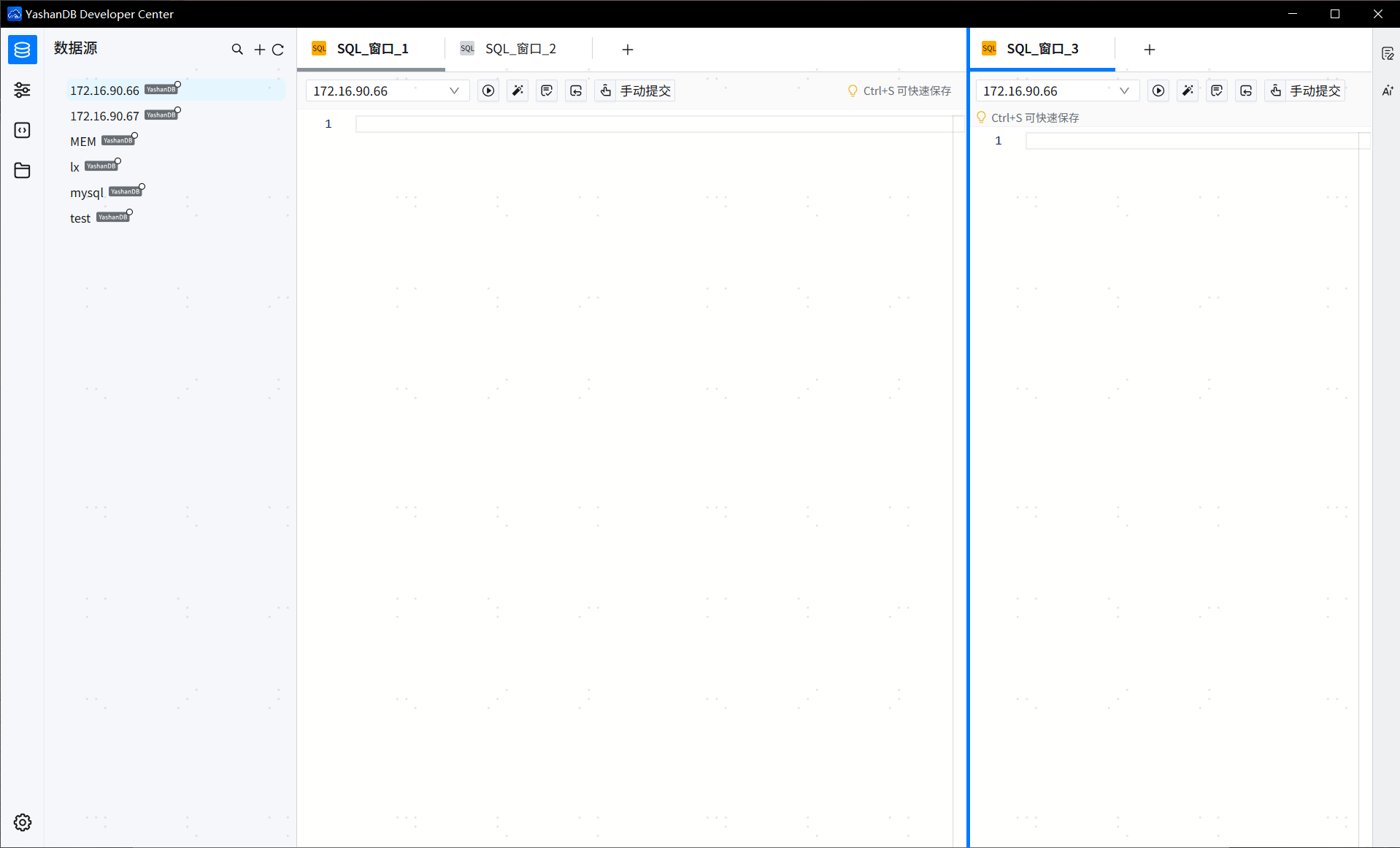
分屏状态下,用户可以通过关闭页签或拖拽页签的方式,恢复成一个屏幕。

 下载文档
下载文档
 复制链接
复制链接