#列
YDC支持查看数据库表中的列详情。可查看表中的列属性,包括列名称、数据类型、长度、精度、标度、注释、默认值、是否非空等。
# 查看列详情
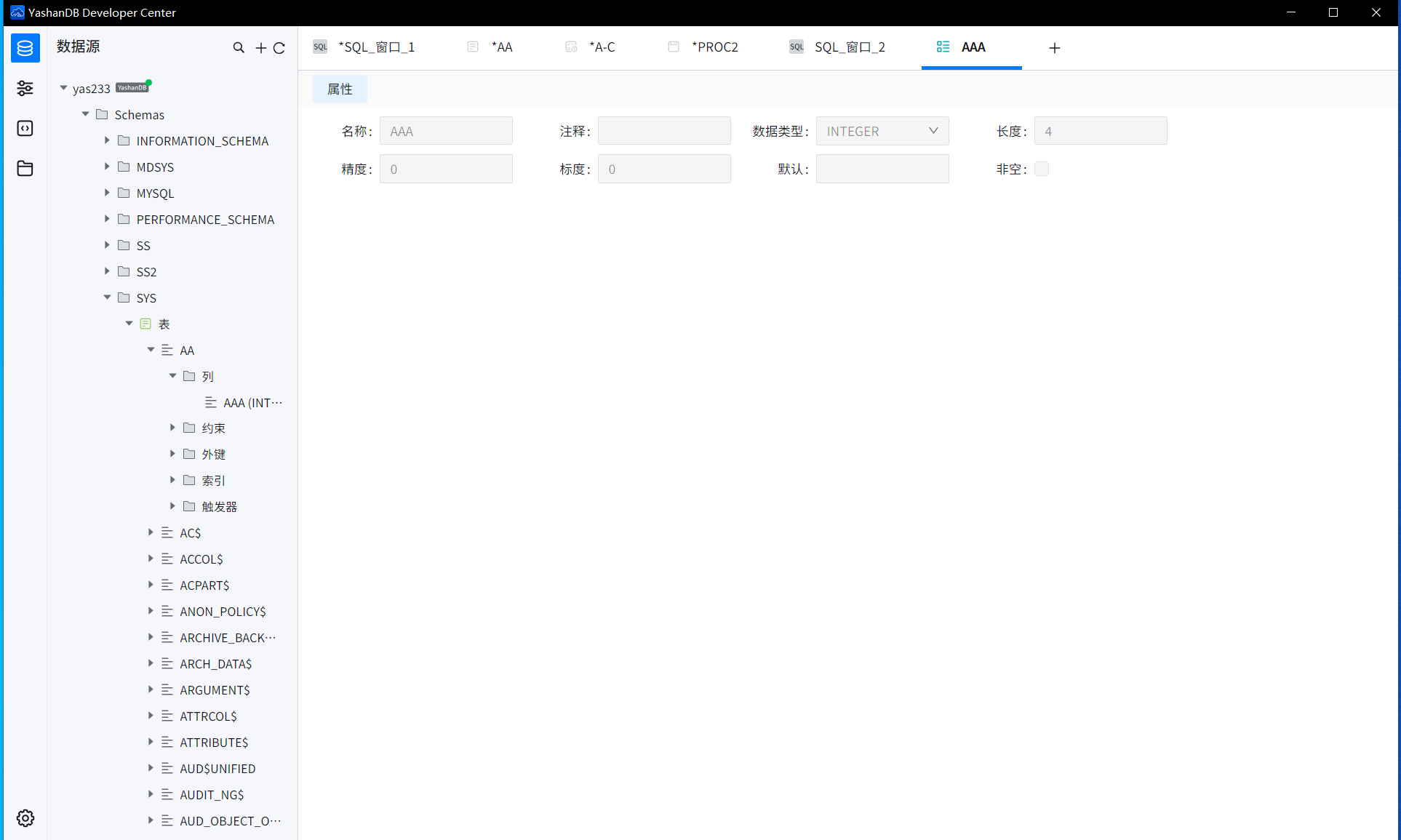
- 通过左菜单查看列
选择数据源,选择对应的schema及表对象,在【列】中选择一个具体的对象,单击即可查看列详情。
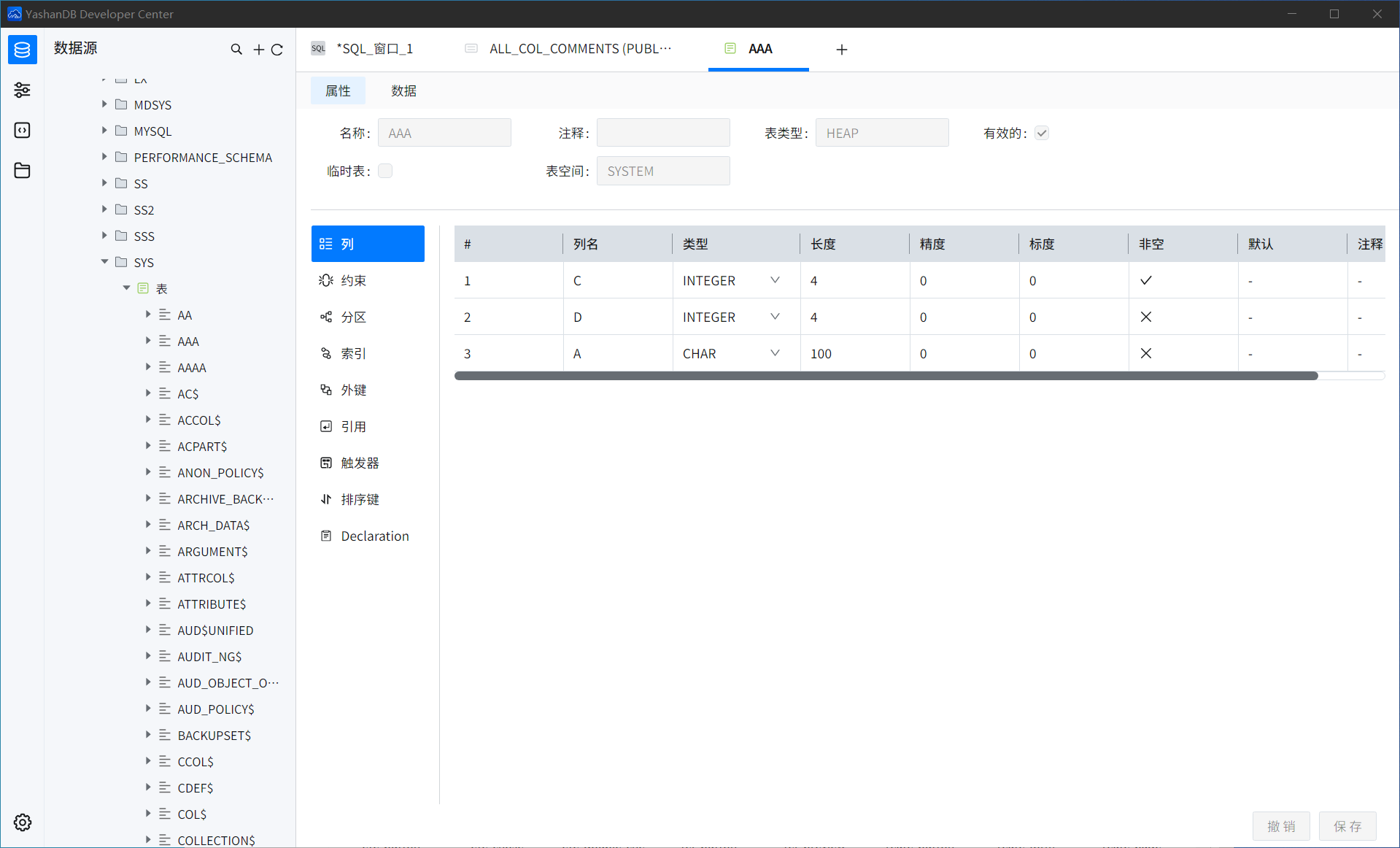
- 通过表详情查看列
选择数据源,选择对应的schema,单击对应的表进入表详情页面,选择列属性即可查看当前表所有列详情。
# 新建列
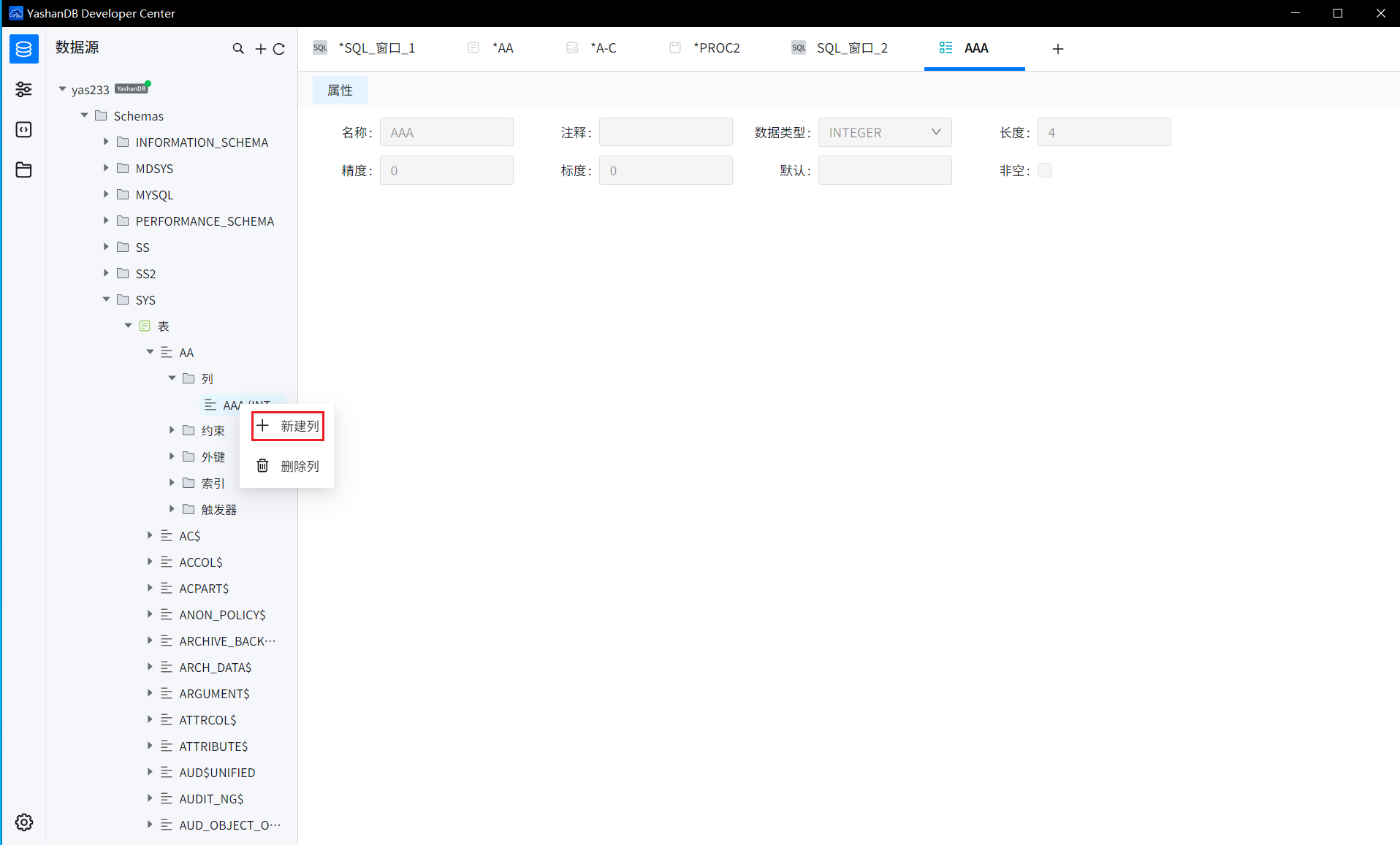
- 通过左菜单新建列
选择数据源,选择对应的schema及表,在列对象中单击鼠标右键,选择【新建列】。
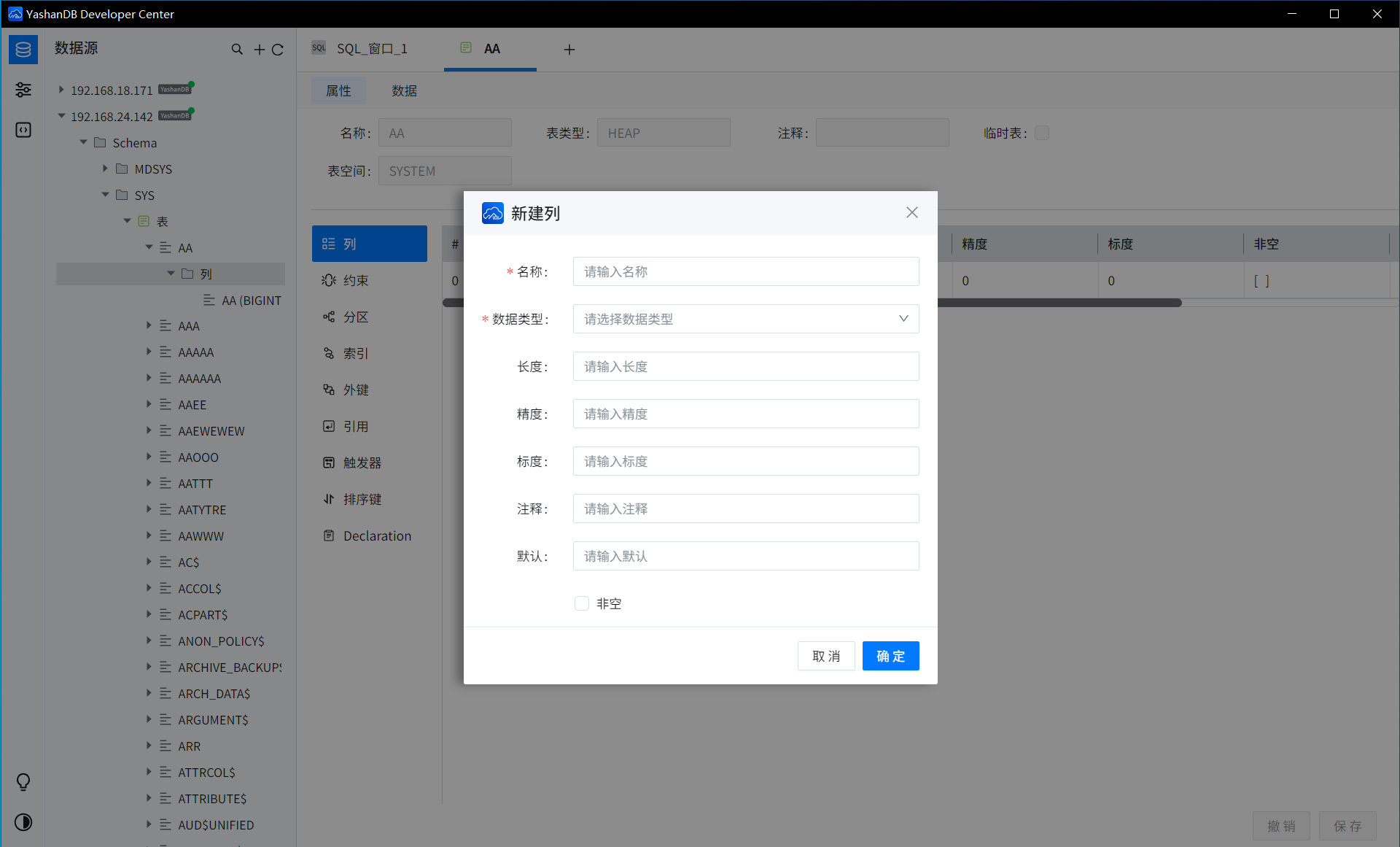
在表单中输入列参数,单击【确定】即可创建列。
- 通过表详情新建列
选择数据源,选择对应的schema,单击对应的表进入表详情页面。
在列属性区域,单击鼠标右键,选择【新建列】。
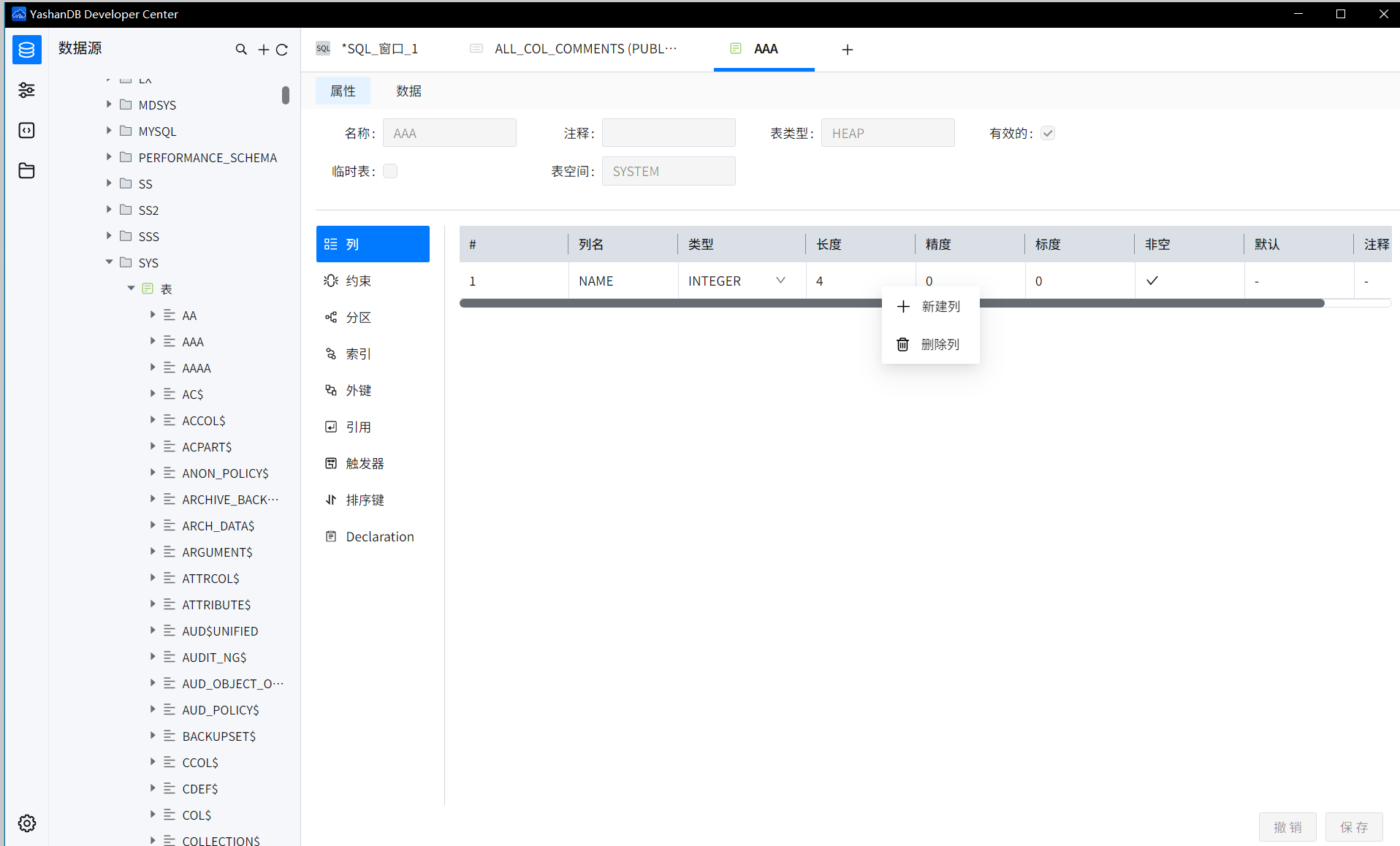
在表单中输入列参数。
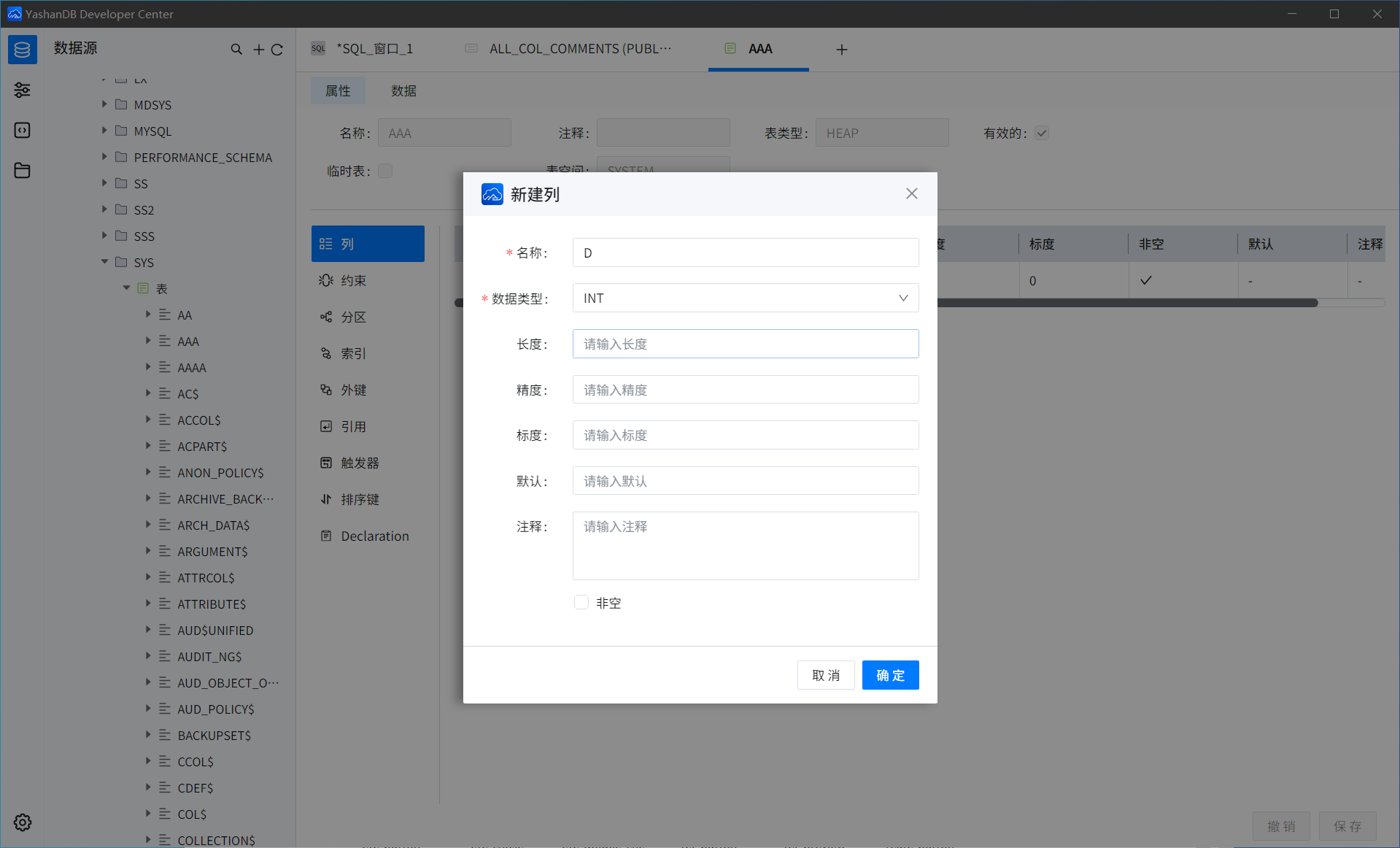
单击【确定】即可预览新增后的列属性,序号为-1的是新增的列。
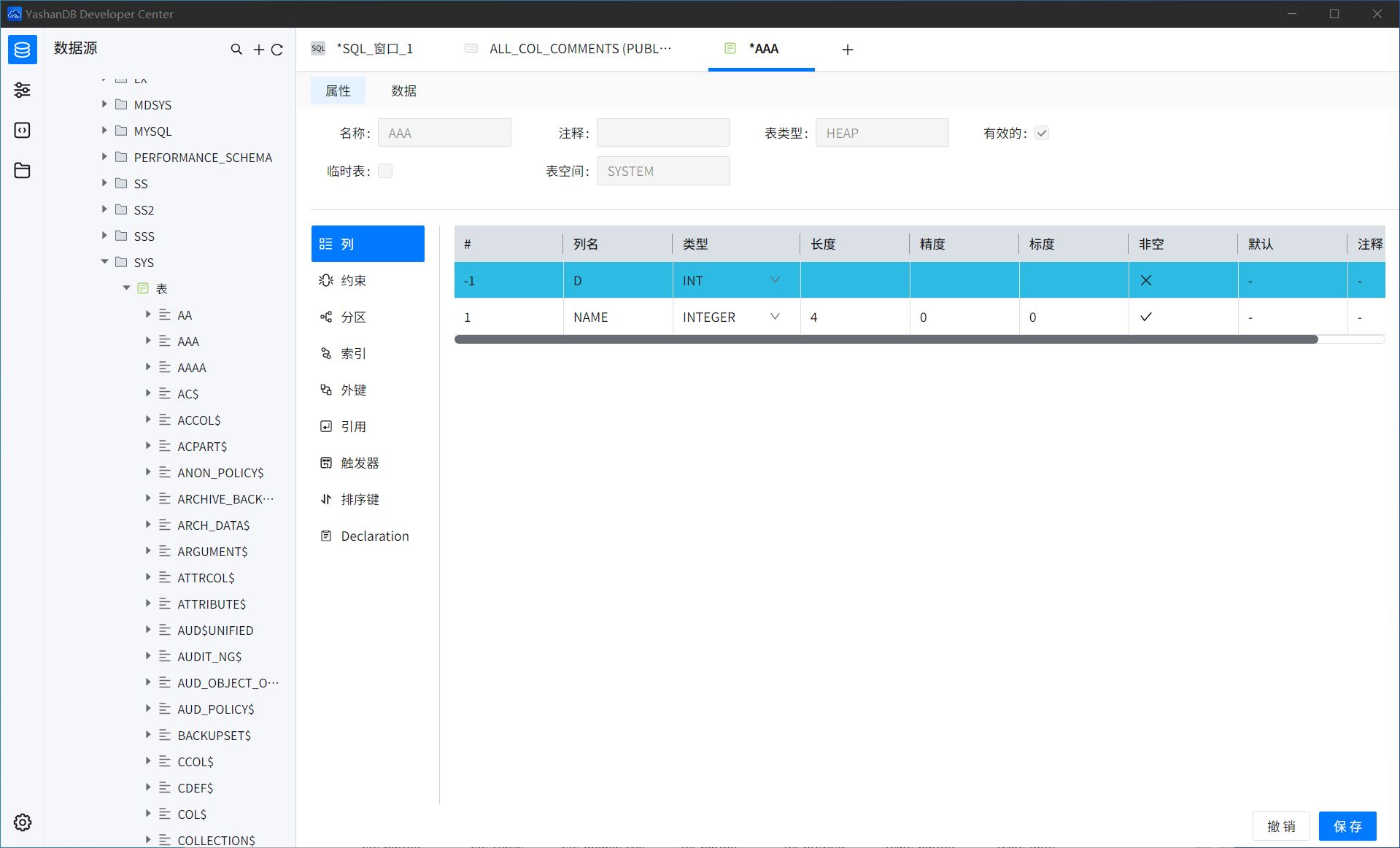
单击【保存】即可预览新增列的源码。
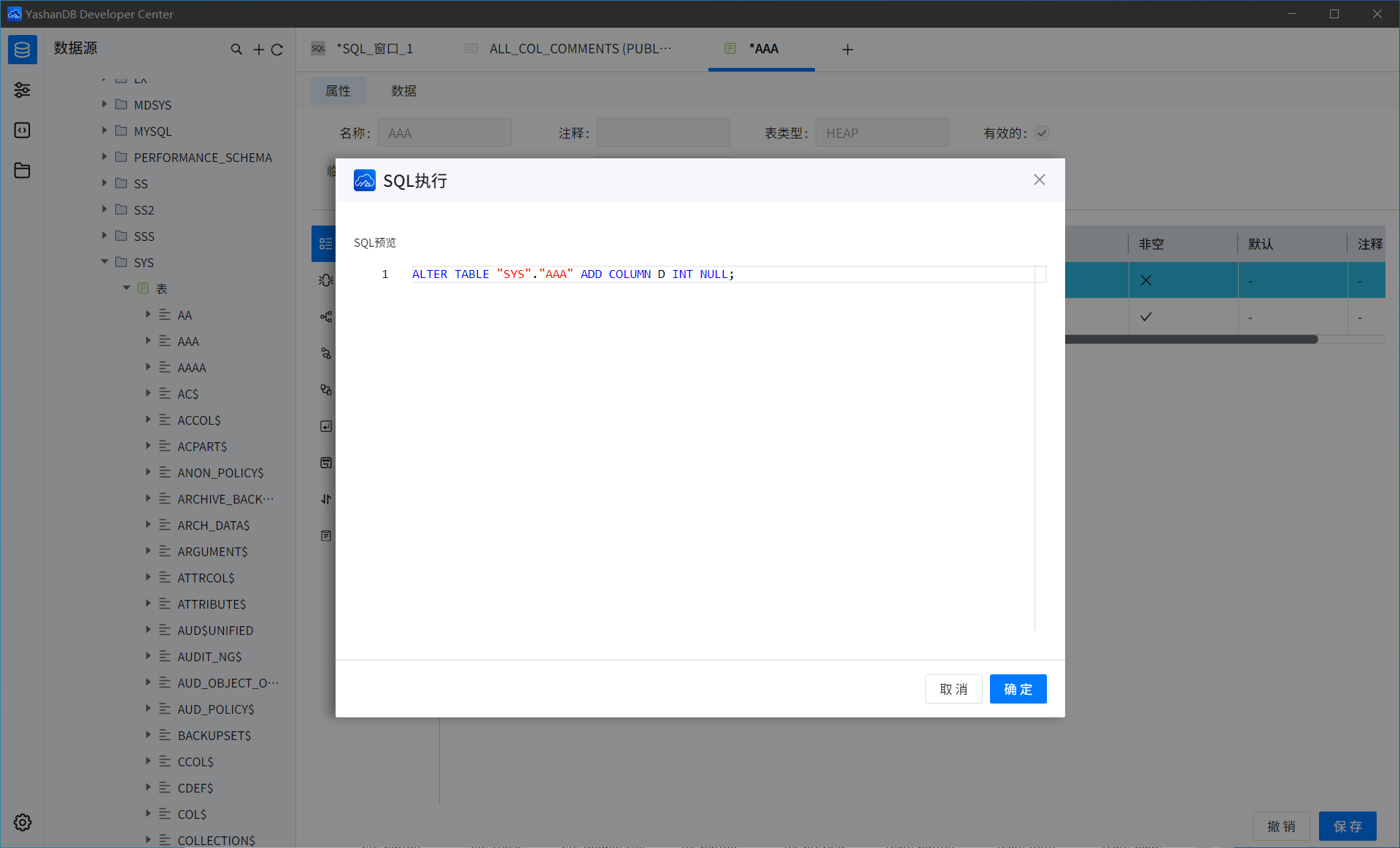
单击【确定】即可执行新增列语句。
# 修改列
- 通过表详情修改列
选择数据源,选择对应的schema,单击对应的表进入表详情页面。
在列属性区域,单击对应单元格进行编辑。
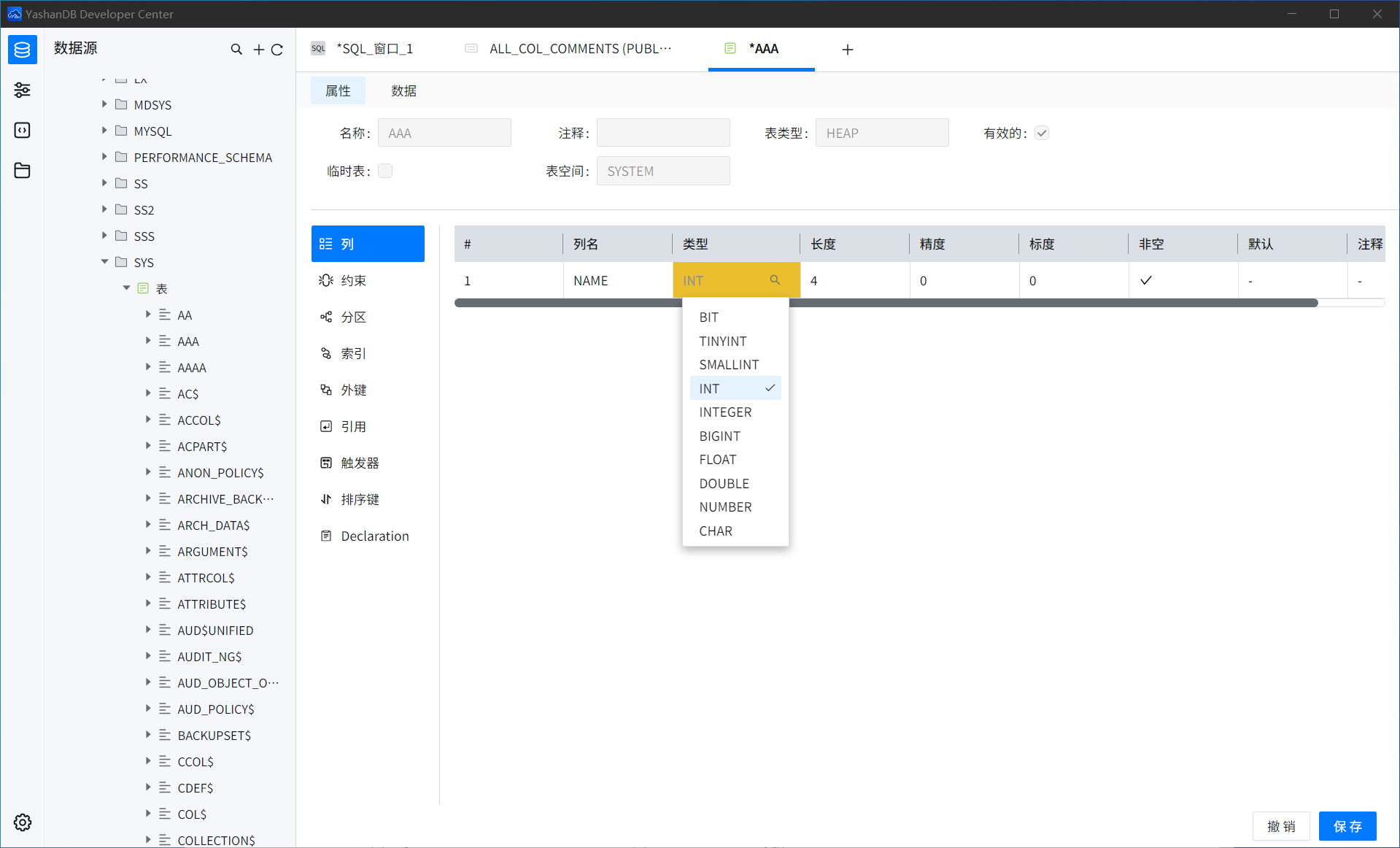
单击【保存】即可预览编辑列的源码。
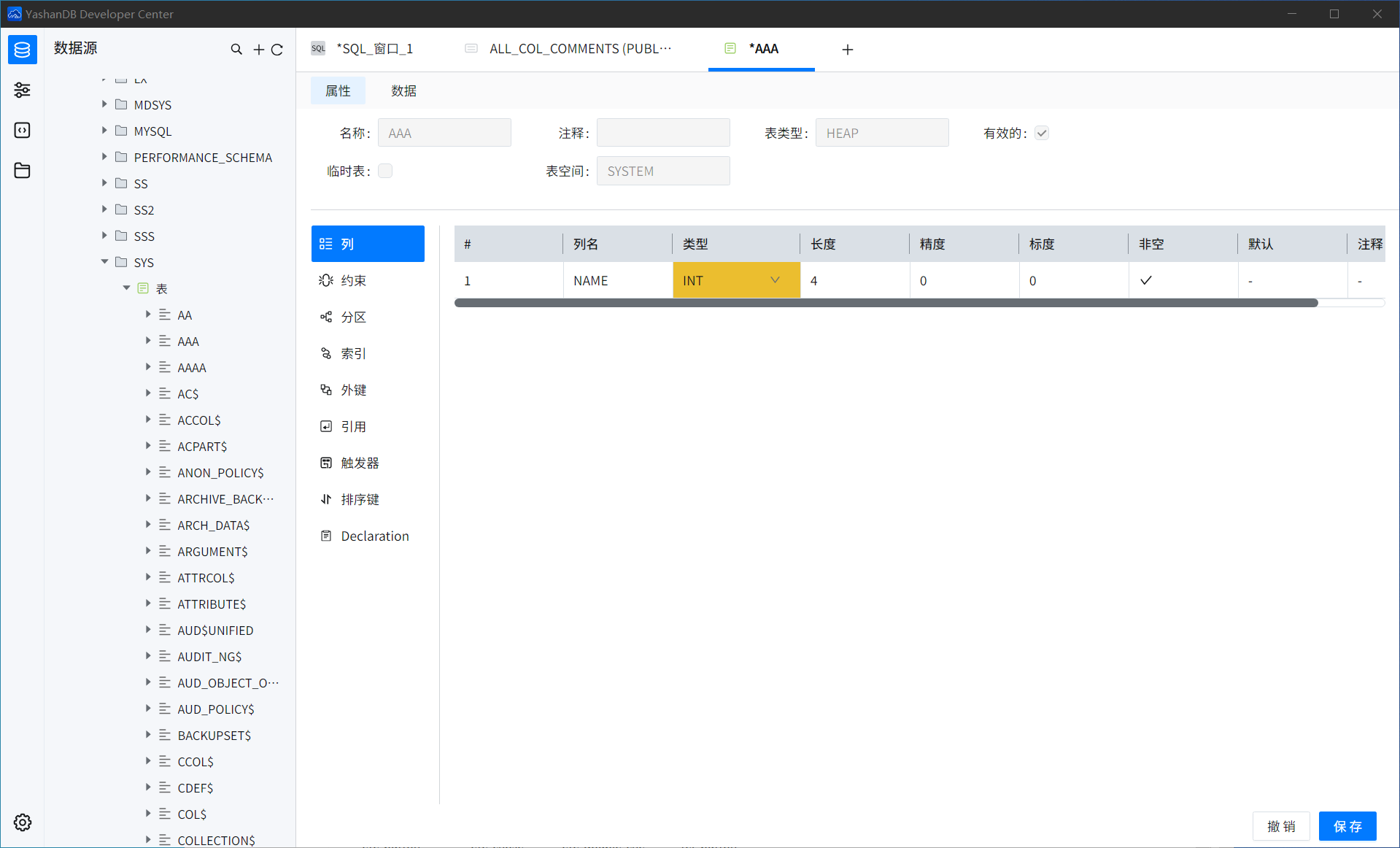
单击【确定】即可执行编辑列语句。
Note:
由于修改列名称与修改其他列属性的SQL语法不同,所以可能出现一部分属性修改成功,一部分属性修改失败的情况。
每次执行后,页面数据都会刷新到最新状态。
# 删除列
- 通过左菜单删除列
选中一个具体的列,单击鼠标右键,选择【删除列】。
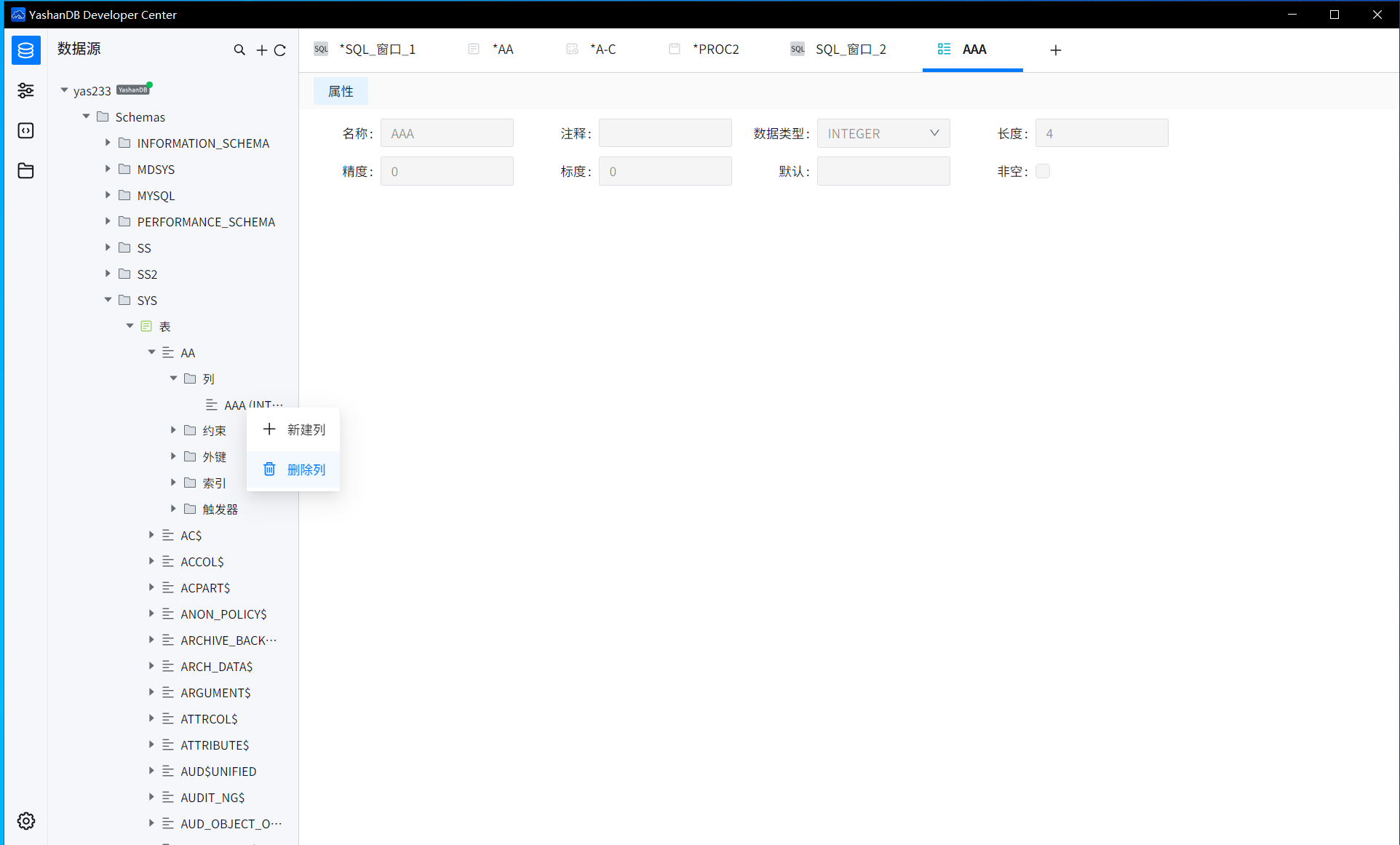
用户进行二次确认之后,即可预览修改列的源码。
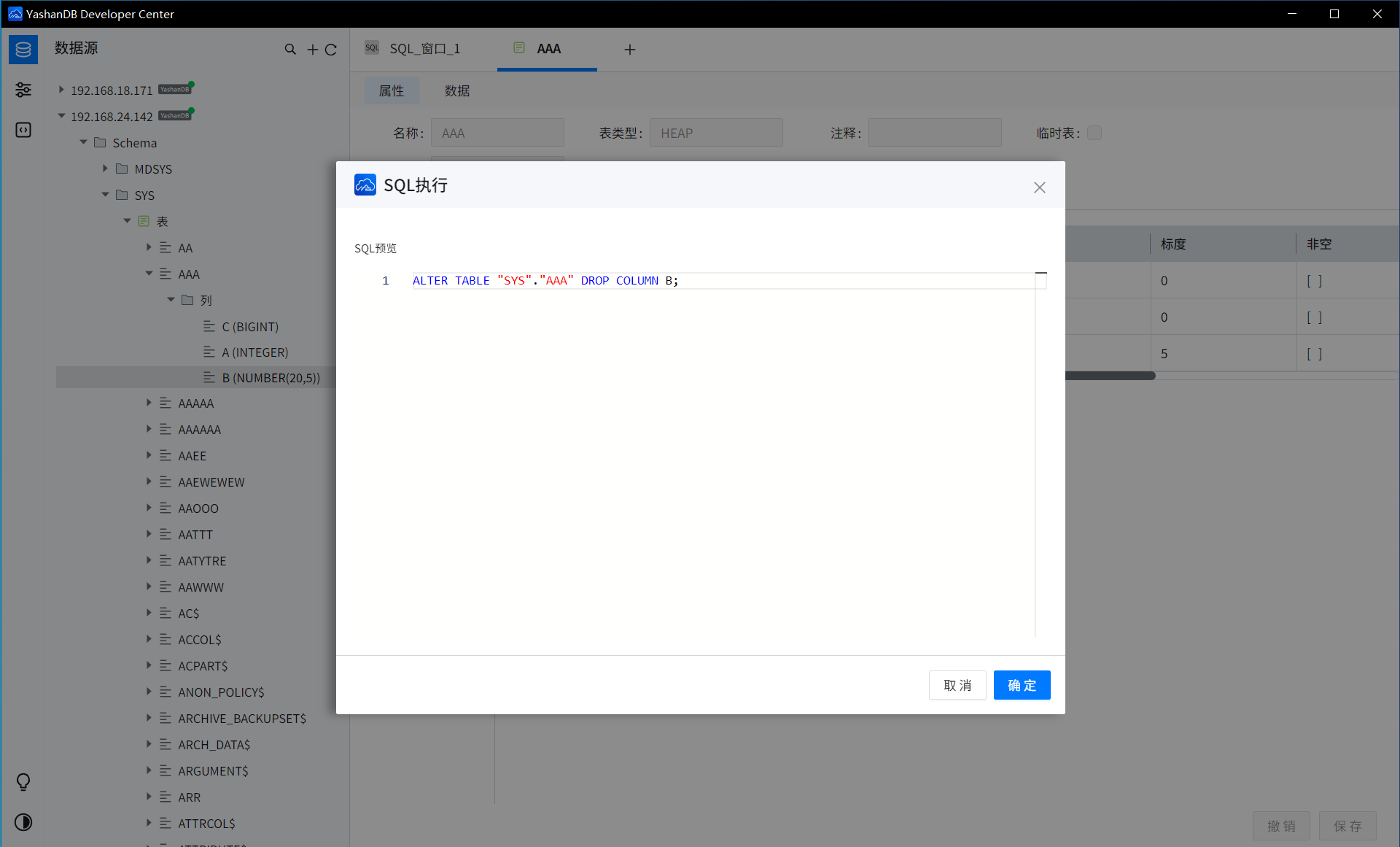
单击【确定】即可执行删除列语句。
- 通过表详情删除列
选择数据源,选择对应的schema,单击对应的表进入表详情页面。
在列属性区域,单击鼠标右键,选择【删除列】。
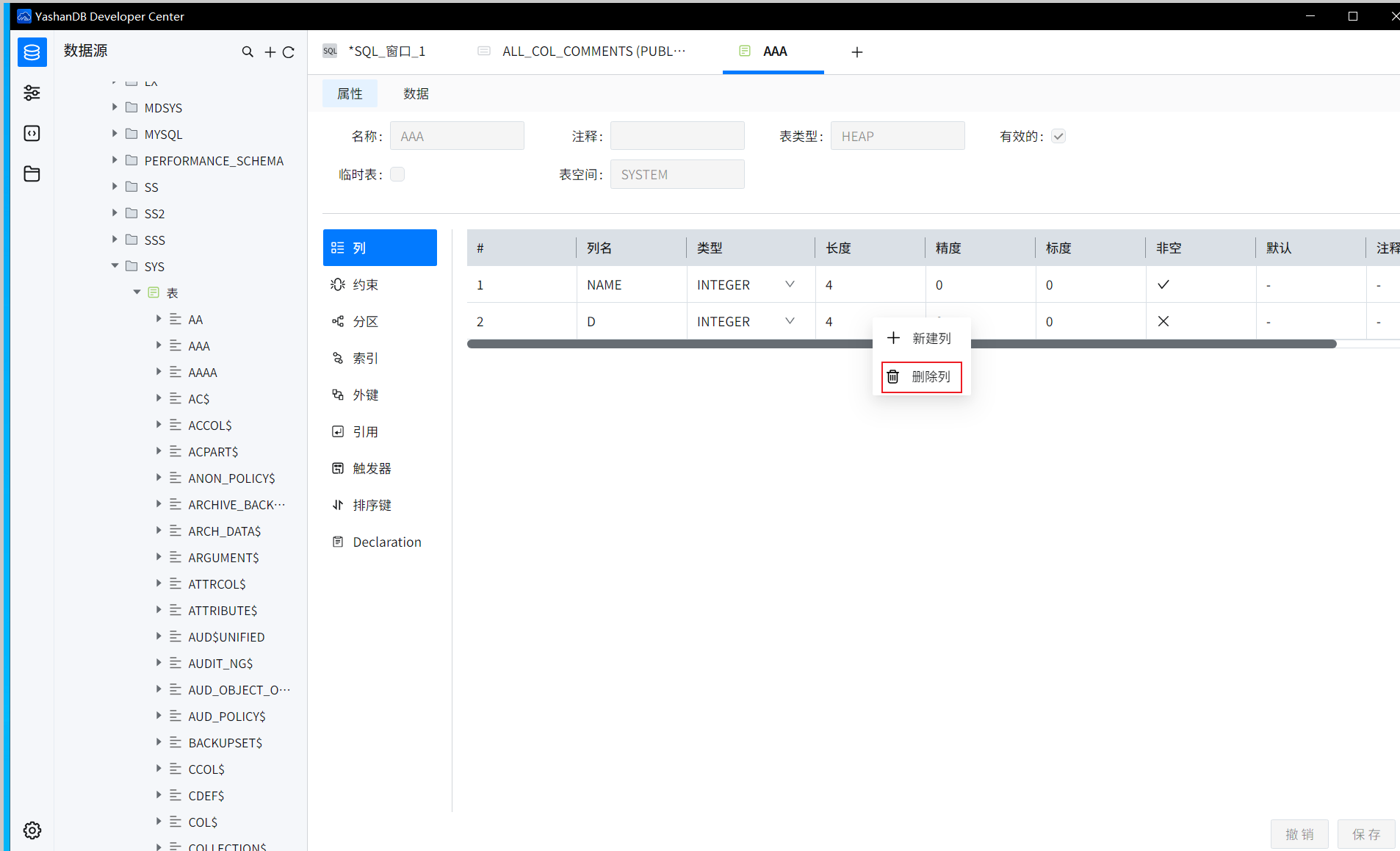
单击【保存】即可预览删除列的源码。
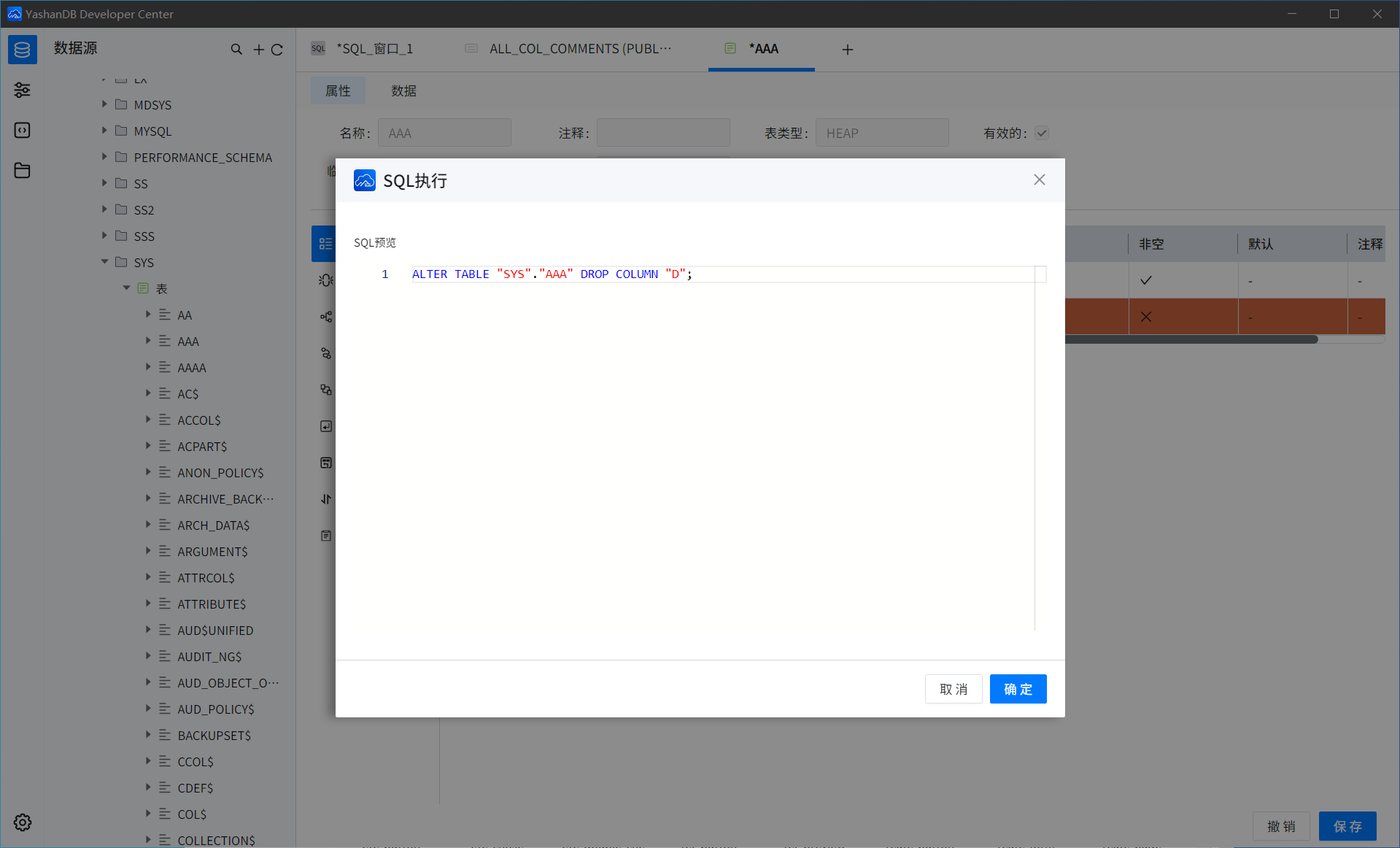
单击【确定】即可执行删除列语句。
 下载文档
下载文档
 复制链接
复制链接