#安装部署
# 桌面版安装
# 前提条件
- 已获取桌面版安装包:
YashanDB-developer-center-amd64-installer.exe - YashanDB-developer-center依赖WebView2 运行时,启动YDC如果报错【WebView2 runtime is required】,请下载并安装WebView2 (opens new window),运行时选择对应架构的Evergreen Standalone Installer
# 执行安装
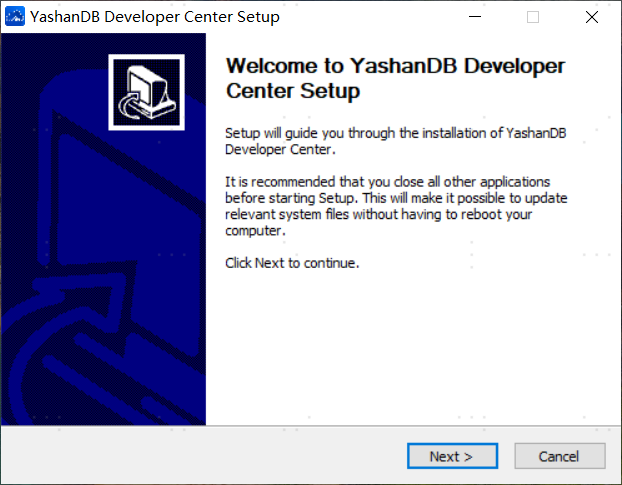
双击桌面版安装包。
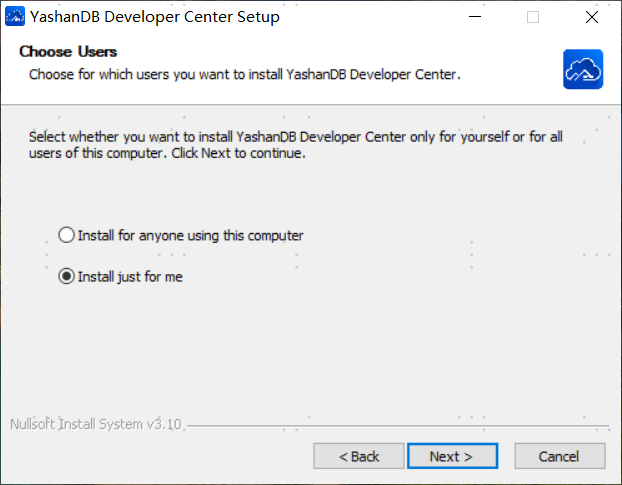
选择安装用户。
Note:
尽量避免同一台机器上同时安装两种模式的YDC(同时为当前用户安装以及为所有用户安装YDC),卸载时可能会出现桌面图标清理混乱问题。
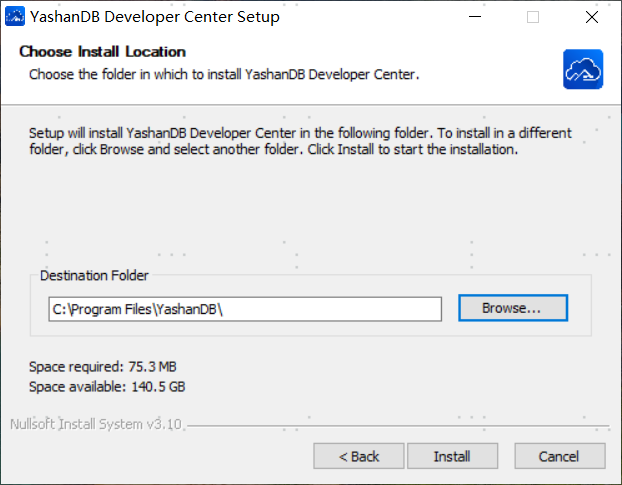
单击【Next】选择安装目录。
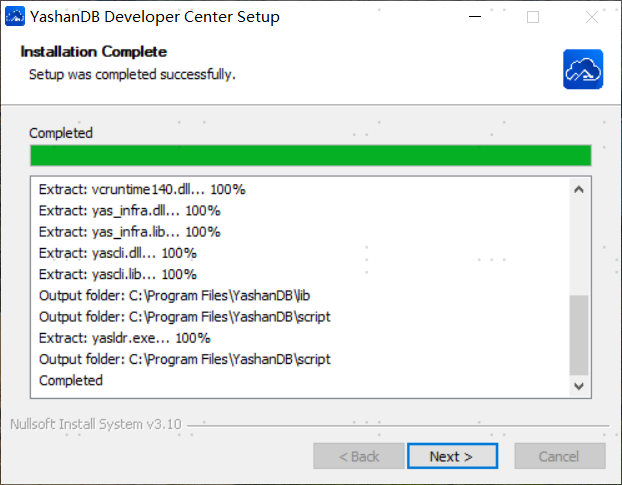
单击【Install】执行安装。
勾选是否创建桌面快捷方式,单击【Finish】即可完成安装。
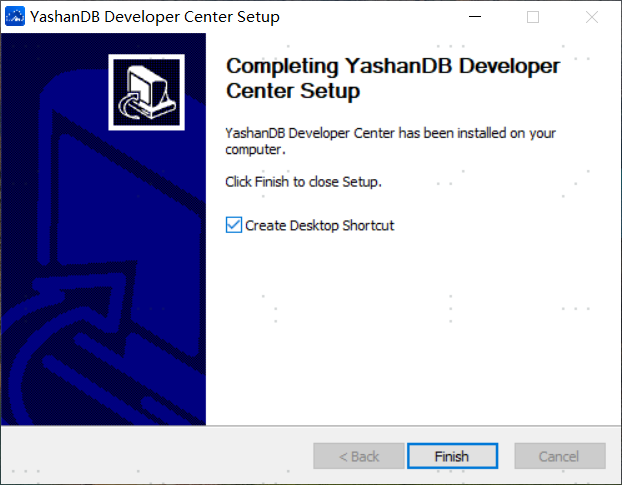
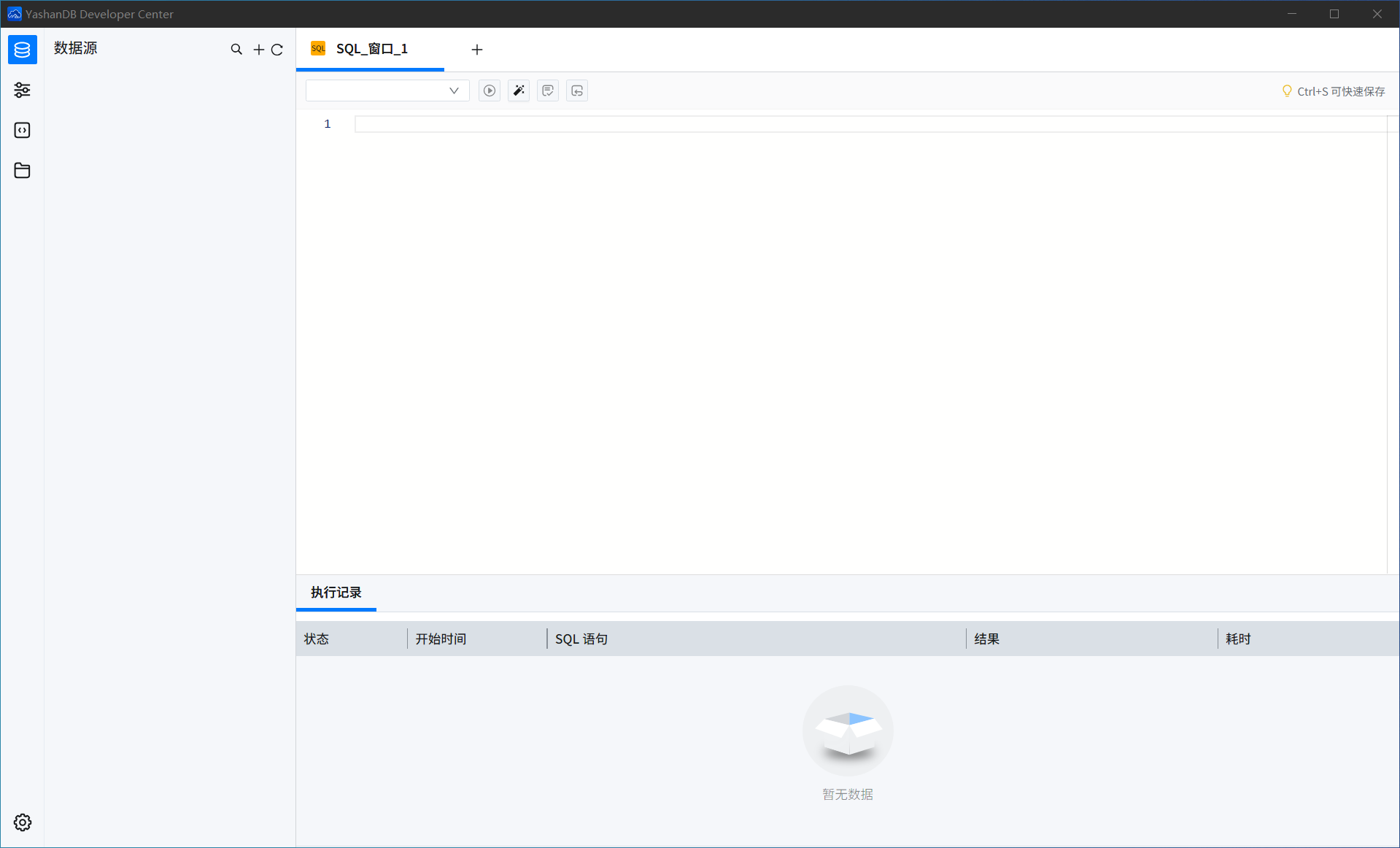
若勾选了创建桌面快捷方式,安装成功后,桌面会出现YashanDB Developer Center图标,双击即可启动开发者工具。
也可在安装目录双击主程序启动开发者工具。
# Web版安装
# 前提条件
- 获取Web版安装包:
ydc-web-x.x.x-linux-x86_64.tar.gz - 浏览器支持Chrome、Firefox和Microsoft Edge,建议使用当前较新的版本。
# 执行安装
登录Linux服务器
新建目录
mkdir ydc/web,将Web版安装包上传在此目录下:wget 安装包路径解压:
tar -xf 安装包名称解压目录结构如下:
├── bin
│   └── ydc-server
├── lib
├── start_server.sh
└── static
    └── index.html
执行
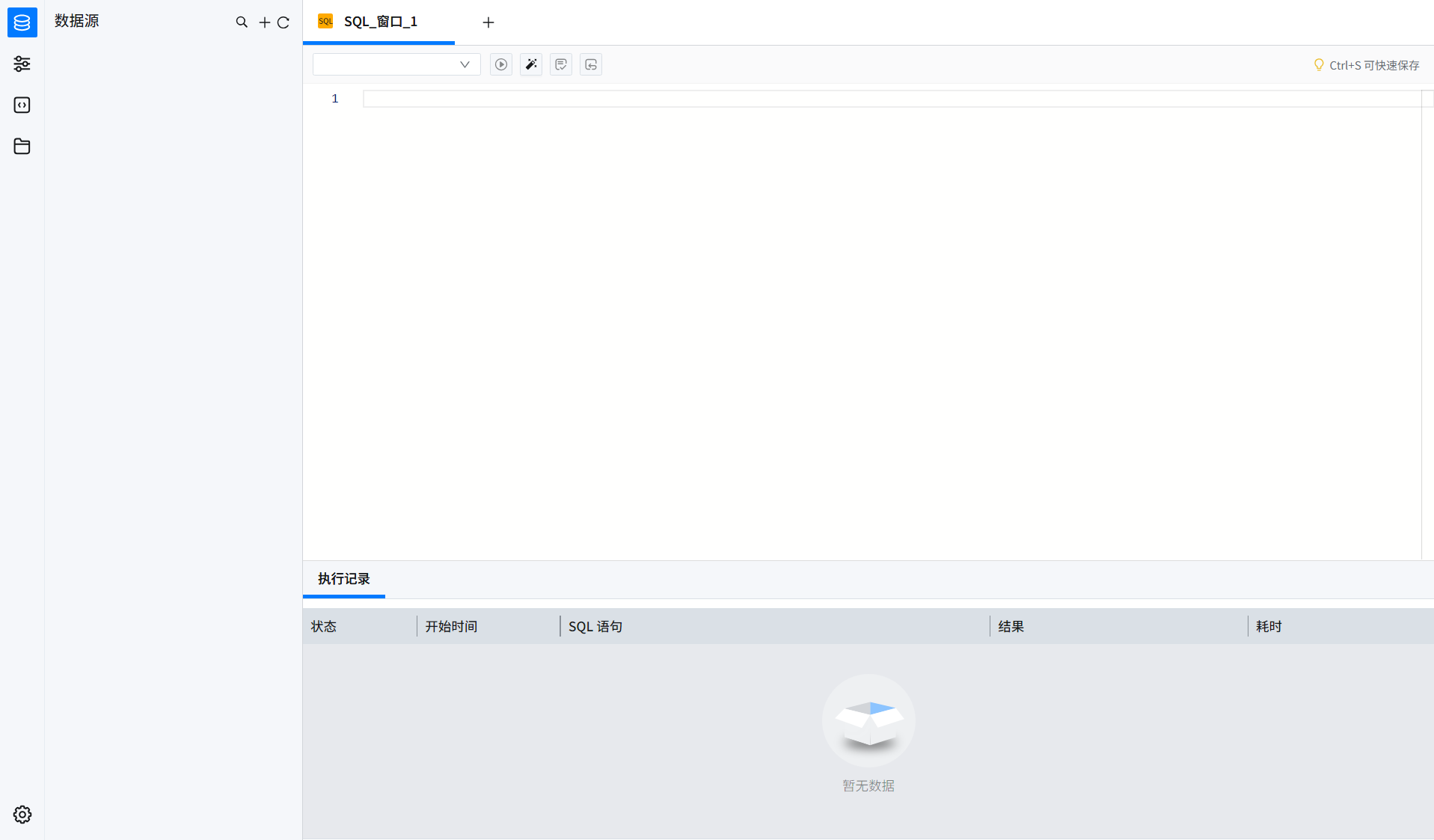
./start_server.sh,启动 Web版YDC浏览器访问:
ip:9328/即可访问开发者工具
# 使用HTTPS启动
停止正在运行的YDC。
进入YDC安装目录,YDC安装目录如下:

编辑配置文件vim etc/ydc.toml,修改以下三个配置项。
http_tls_enable = true      # 是否开启https,如果该值设置为true,则填写http_tls_certfile,http_tls_keyfile这两项
http_tls_certfile = ""		# https证书文件路径
http_tls_keyfile = ""		# https私钥文件路径
填写完毕之后,重新启动ydc。
 下载文档
下载文档
 复制链接
复制链接