#ODBC驱动安装(Windows)
本文以Windows10专业版为例,介绍YashanDB ODBC驱动在该环境下的安装配置过程。
Note:
YashanDB ODBC驱动依赖C基础开发库,因此应用端还需安装C编译工具,例如gcc、visual studio等。
# 步骤1:安装YashanDB C驱动
使用YashanDB ODBC驱动需要先安装YashanDB C驱动并设置环境变量,YashanDB C驱动安装文件集成在YashanDB客户端安装包中,安装时需获取对应的客户端安装包。
# 步骤1.1:下载C驱动安装包
从YashanDB官网下载中心 (opens new window)或联系我们的技术支持获取对应的软件包。
将YashanDB客户端安装包下载并解压到本地路径,例如D:\yasdb-driver-c\。
安装包解压后可得到以下文件夹:
bin:C驱动的可执行文件。
include:C驱动的头文件。
lib:C驱动的库文件。
# 步骤1.2:设置环境变量
将C驱动的库文件所在文件夹设置到Windows环境变量PATH中,具体操作为:
右键单击系统桌面上的【此电脑】图标,选择【属性】。
单击【高级系统设置】。
单击【环境变量】。
在【系统变量】区域,选中【Path】项,单击下方的【编辑】。
单击【新建】,输入C驱动的库文件所在文件夹,例如
D:\yasdb-driver-c\lib。单击【确定】保存配置。
# 步骤2:安装YashanDB ODBC驱动
从YashanDB官网下载中心 (opens new window)或联系我们的技术支持获取对应的软件包。
将ODBC驱动安装包下载并解压到本地路径,例如
D:\yasdb-driver-odbc。确认install.bat、uninstall.bat和yas_odbc.dll在相同路径下。
D:\yasdb-driver-odbc>dir
2022/11/10  10:18    <DIR>          .
2022/11/10  10:18    <DIR>          ..
2022/11/09  05:43             1,041 install.bat
2022/11/09  05:43               183 README.md
2022/11/09  05:43               181 uninstall.bat
2022/11/09  05:43            41,984 yasodbctest.exe
2022/11/09  05:43           144,896 yas_odbc.dll
运行install.bat,此操作需以管理员身份运行,如下:
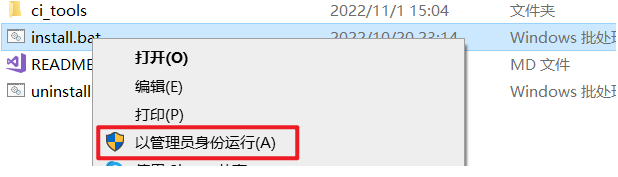
成功后按任意键退出安装。
# 步骤3(可选):检查依赖项(32位)
仅在安装32位驱动时,需要执行本操作。
检查
C:\Windows\SysWOW64文件夹中是否包含32位的ucrtbased.dll和vcruntime140d.dll。若无,需先自行获取ucrtbased.dll和vcruntime140d.dll文件并保存至
C:\Windows\SysWOW64文件夹中,例如可以通过安装Visual Studio等方式获取。若有,则可直接执行后续操作。
# 步骤4:配置数据源
通过Windows自带的ODBC数据源管理器进行YashanDB ODBC数据源配置。
进入ODBC数据源管理器,添加用户数据源。
64位:【控制面板 > 系统和安全 > 管理工具 > ODBC数据源管理程序(64位)】,此处以64位为例。
32位:【控制面板 > 系统和安全 > 管理工具 > ODBC数据源管理程序(32位)】
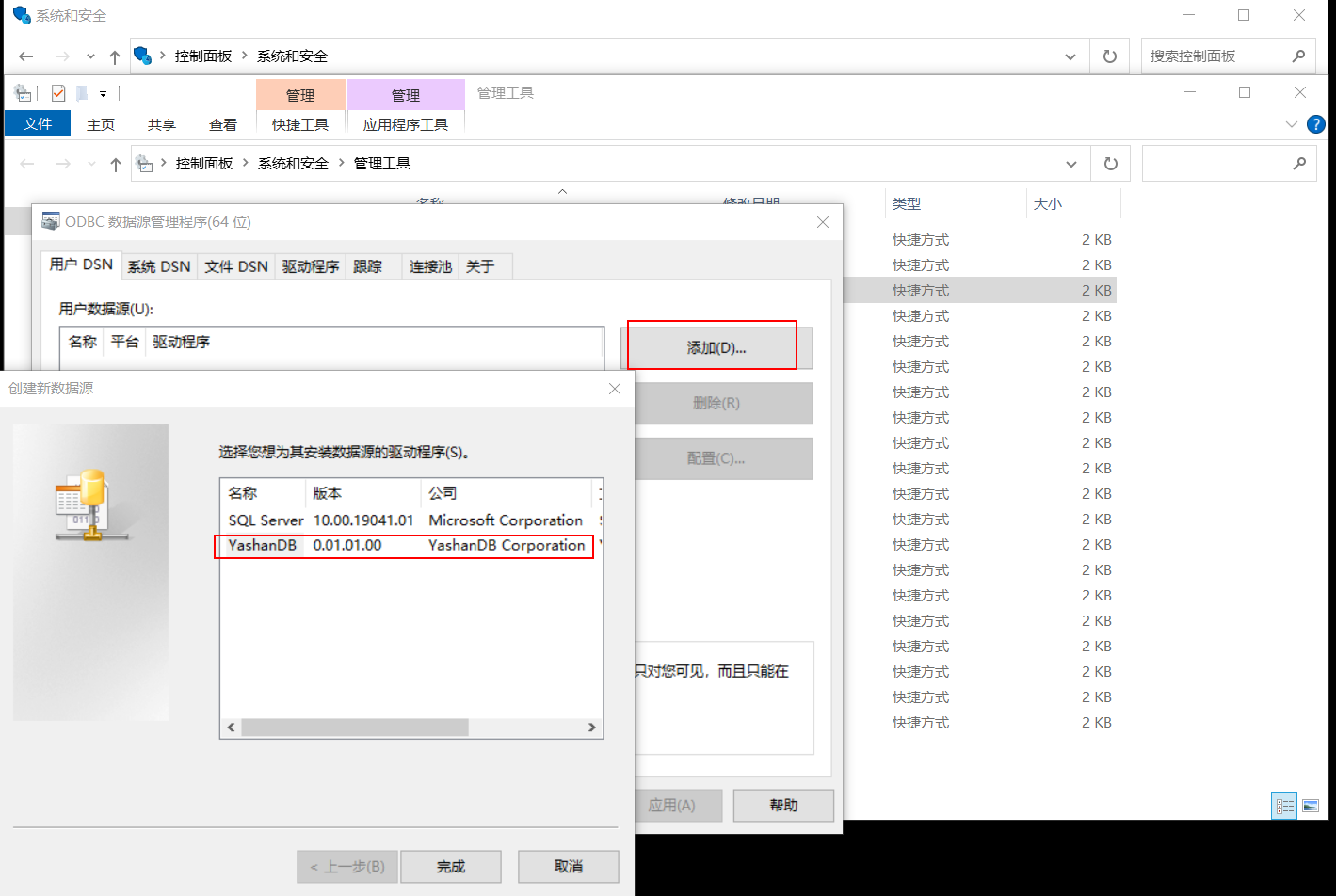
仅当成功安装YashanDB ODBC驱动后才会出现YashanDB选项。
填写数据源信息。
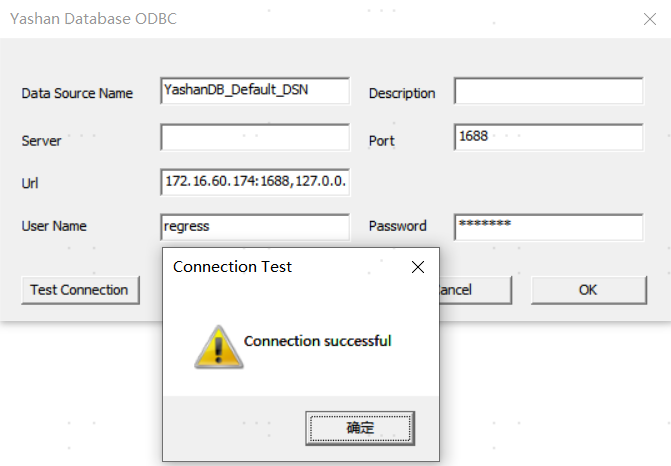
参数说明:
Data Source Name:ODBC数据源名称,唯一标识一个数据源 (必填项)
Description:数据源描述,等价于注释(选填项)
Server:数据源所在连接IP地址,即服务端IP地址(选填项)
Port:数据源端口,即服务端当前监听的IP端口(选填项)
Url:数据源的完整URL(选填项,配置URL参数后,Server和Port参数将不会再生效),URL格式如下:
单地址连接:
host:port。多个地址连接:
serverType:host:port,host:port,host:port,host:port,多个地址间用,分隔,连接时根据服务类型(serverType参数)配置对相应节点进行连接。多组地址连接:
serverType:host:port,host:port;host:port,host:port,多组地址间用;分隔,同组内的多个地址间用,分隔,连接时先在组内根据serverType配置对相应节点进行连接,当组内所有连接均失败后按顺序优先级(越靠前优先级越高)访问下一组。
参数含义:
serverType 说明 primary 默认类型,可省略。
驱动会按指定监听地址的先后顺序连接节点,并通过执行SELECT * FROM DATABASE_ROLE判断节点角色,保留首次与主节点建立的连接。standby 驱动会按指定监听地址的先后顺序连接节点,并通过执行 SELECT * FROM DATABASE_ROLE判断节点角色,保留首次与备节点建立的连接。loadBalance 驱动会将指定的监听地址随机打乱顺序后进行连接,获取每个节点当前的会话数,选取会话数最小值对应的节点作为目标节点(若最小值存在多个节点则取最先建立连接的节点),保留目标节点的连接并关闭其他连接。 primaryLoadBalance 驱动会将指定的监听地址随机打乱顺序后进行连接,获取每个节点当前的会话数量和角色,选取主节点中会话数最小值对应的节点作为目标节点(若最小值存在多个节点则取最先建立连接的节点),保留目标节点的连接并关闭其他连接。 standbyLoadBalance 驱动会将指定的监听地址随机打乱顺序后进行连接,获取每个节点当前的会话数量和角色,选取备节点中会话数最小值对应的节点作为目标节点(若最小值存在多个节点则取最先建立连接的节点),保留目标节点的连接并关闭其他连接。 单击【OK】保存数据源信息,后续如需修改,单击【配置】即可修改当前数据源信息。
单击【Test Connection】且测试连接正常后,表示安装完成,
用户即可开始使用YashanDB ODBC驱动开发自己的客户端程序。
 下载文档
下载文档
 复制链接
复制链接